
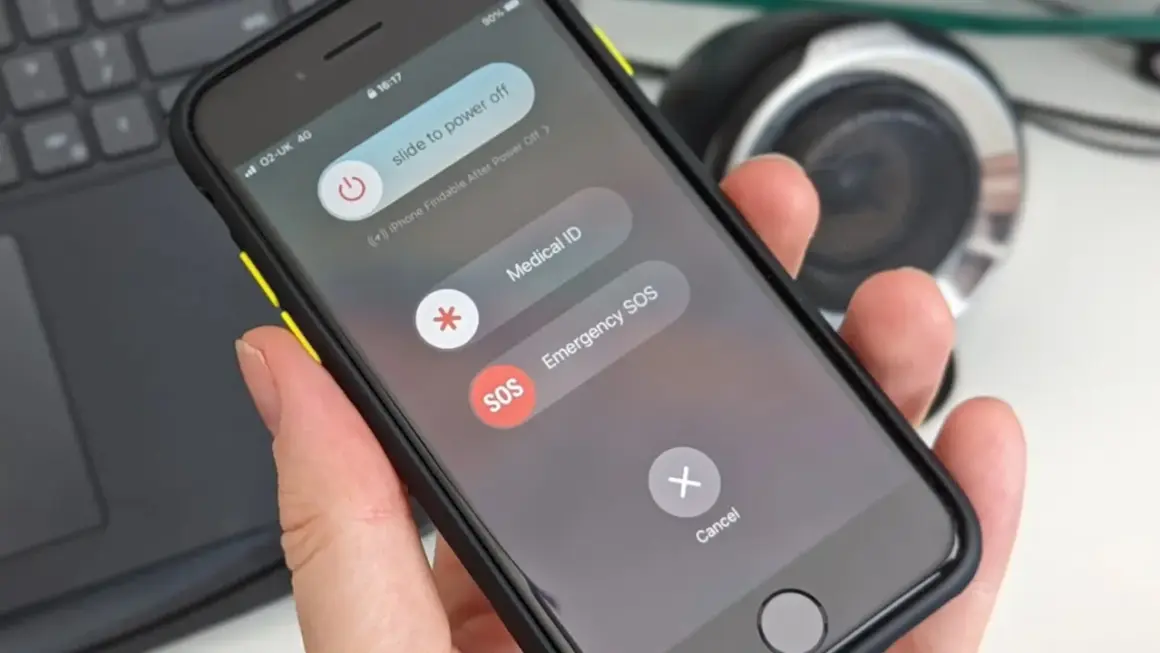
Przywracanie iPhone’a do stanu fabrycznego ma sens w kilku konkretnych sytuacjach: gdy telefon działa niestabilnie, ma zostać sprzedany, przechodzi do innej osoby albo po prostu chcesz zacząć od czystej konfiguracji. W praktyce chodzi nie tylko o samo kasowanie danych, ale też o rozróżnienie między zwykłym restartem, zerowaniem ustawień i pełnym wymazaniem zawartości. Poniżej rozpisuję to tak, żeby dało się wykonać cały proces bez błądzenia po menu i bez ryzyka, że usuniesz coś niepotrzebnie.
Najkrótsza droga do resetu iPhone’a zależy od tego, co chcesz zachować
- Restart naprawia chwilowe zawieszenie, ale nie usuwa danych.
- Zerowanie wszystkich ustawień przywraca ustawienia systemowe, lecz zostawia zdjęcia, aplikacje i wiadomości.
- Wymaż zawartość i ustawienia usuwa wszystko i przywraca telefon do stanu fabrycznego.
- Jeśli iPhone nie reaguje, często potrzebny jest tryb awaryjny i komputer.
- Przed pełnym resetem warto zrobić backup i sprawdzić, co z eSIM oraz kontem Apple.
Najpierw odróżnij zwykły restart od wymazania danych
Ja zawsze zaczynam od tego rozróżnienia, bo w praktyce wiele osób pod hasłem resetu ma na myśli zupełnie różne działania. Restart to tylko ponowne uruchomienie telefonu. Zerowanie ustawień cofa konfigurację systemu do wartości domyślnych, ale zostawia zawartość. Wymazywanie iPhone’a usuwa wszystko i przywraca ustawienia fabryczne.| Opcja | Co robi | Kiedy ma sens |
|---|---|---|
| Restart / wymuszone uruchomienie ponowne | Odświeża system, nie usuwa plików ani aplikacji | Gdy telefon zawiesza się, laguje albo jedna aplikacja przestaje działać |
| Zerowanie wszystkich ustawień | Przywraca ustawienia systemowe do domyślnych, bez kasowania zdjęć, wiadomości i aplikacji | Gdy problem dotyczy Wi-Fi, Bluetooth, Face ID, prywatności lub układu ekranu |
| Wymaż zawartość i ustawienia | Kasuje dane, aplikacje, multimedia i ustawienia, po czym przywraca stan fabryczny | Przed sprzedażą, oddaniem telefonu albo przy poważnym błędzie systemu |
| Odtworzenie przez komputer | Kasuje i ponownie instaluje iOS, zwykle z najnowszą wersją systemu | Gdy iPhone nie startuje, nie pamiętasz kodu lub ekran pokazuje tryb awaryjny |
Ten podział oszczędza najwięcej czasu, bo od razu wiesz, czy potrzebujesz tylko korekty ustawień, czy pełnego czyszczenia urządzenia. Gdy masz to ustalone, można przejść do samej procedury z poziomu ustawień.
Jak wyzerować iPhone’a z poziomu ustawień
To najprostsza i najczęściej używana ścieżka. W aktualnym układzie iOS zwykle wchodzisz w Ustawienia, potem Ogólne, następnie Przenieś zawartość lub wyzeruj iPhone’a i wybierasz opcję Wymaż zawartość i ustawienia. Przed startem dobrze jest mieć pod ręką kod blokady i hasło do konta Apple, bo system może o nie poprosić.
- Zrób kopię zapasową w iCloud albo na komputerze, jeśli chcesz później odzyskać dane.
- Podłącz telefon do ładowania, jeśli bateria jest niska.
- Otwórz Ustawienia i wejdź w Ogólne.
- Wybierz Przenieś zawartość lub wyzeruj iPhone’a.
- Stuknij Wymaż zawartość i ustawienia.
- Jeśli system o to poprosi, wpisz kod i hasło Apple Account.
- Potwierdź operację i poczekaj, aż telefon zakończy kasowanie.
W czasie wymazywania możesz zobaczyć pytanie o eSIM. To ważny detal: możesz ją zachować albo usunąć, a jeśli usuniesz, operator może wymagać ponownej aktywacji planu. Przy telefonie, który ma trafić do nowego właściciela, najczęściej bezpieczniej jest usunąć wszystko, łącznie z danymi operatora. Jeśli telefon zostaje u Ciebie, decyzja zależy od tego, czy chcesz zachować numer i plan w tej samej konfiguracji.
Ta metoda jest najlepsza, gdy iPhone działa normalnie. Jeśli jednak system zawiesza się albo nie pozwala wejść do ustawień, potrzebujesz innej ścieżki.
Co zrobić, gdy telefon nie pozwala wejść do ustawień
Jeżeli ekran nie odpowiada, iPhone utknął na logo Apple albo pojawia się komunikat o podłączeniu do komputera, zwykłe menu nie wystarczy. Wtedy trzeba użyć trybu awaryjnego i odtworzyć urządzenie z poziomu komputera. Na Macu robi się to przez Finder, a na PC przez aplikację Urządzenia Apple albo iTunes w starszych konfiguracjach.
| Model iPhone’a | Jak wejść w tryb awaryjny |
|---|---|
| iPhone 8 i nowsze | Naciśnij szybko głośniej, potem szybko ciszej, a następnie przytrzymaj przycisk boczny, aż zobaczysz ekran połączenia z komputerem. |
| iPhone 7 i iPhone 7 Plus | Przytrzymaj jednocześnie przycisk boczny i ciszej, aż pojawi się ekran połączenia z komputerem. |
| iPhone 6s, iPhone SE 1. generacji i starsze | Przytrzymaj jednocześnie przycisk początek i przycisk górny lub boczny, aż zobaczysz ekran połączenia z komputerem. |
Po wykryciu urządzenia komputer zwykle pokaże opcję Odtwórz albo Restore. To już pełne przywrócenie systemu, nie tylko restart. W praktyce jest to dobre rozwiązanie, gdy iPhone nie daje się normalnie uruchomić albo po nieudanej aktualizacji system wciąż wraca do ekranu awaryjnego. Najważniejsze: ta operacja kasuje dane, więc jeśli backup jeszcze istnieje, to właśnie moment, w którym ma największą wartość.
Jeśli telefon nie startuje, a dodatkowo nie pamiętasz kodu blokady, komputerowa ścieżka jest zwykle jedyną sensowną opcją. I właśnie tu przydaje się wiedza, kiedy pełny reset w ogóle ma sens, a kiedy wystarczy lżejszy krok.
Kiedy wystarczy reset ustawień, a kiedy trzeba wymazać dane
Nie każdy problem wymaga czystego telefonu. Czasem ludzie od razu kasują wszystko, choć wystarczyłoby przywrócenie ustawień sieci albo prywatności. Apple zresztą też rozdziela te scenariusze: jeśli problem dotyczy Wi-Fi, Bluetooth czy innych funkcji systemowych, najpierw warto spróbować restartu, a dopiero później resetu ustawień.
- Reset ustawień wybierz wtedy, gdy telefon działa, ale coś w konfiguracji ewidentnie się rozjechało.
- Pełne wymazanie ma sens, gdy sprzedajesz urządzenie, przekazujesz je komuś albo chcesz całkowicie zacząć od zera.
- Komputer i tryb awaryjny są potrzebne, gdy system jest uszkodzony, ekran nie reaguje lub iPhone nie przechodzi dalej niż logo.
Po wymazaniu iPhone’a dopnij konto, eSIM i przywracanie danych
Po zakończeniu resetu wiele osób myśli, że temat jest zamknięty, a w praktyce zostają jeszcze trzy rzeczy: konto Apple, eSIM i odzyskanie danych. Jeśli telefon ma wrócić do Ciebie, zaloguj się na swoje Apple Account i przywróć backup z iCloud albo z komputera. Jeśli urządzenie ma trafić dalej, upewnij się, że nie jest już przypisane do Twojego konta i że nie zostawiasz na nim niczego, co mogłoby utrudnić aktywację nowemu użytkownikowi.
Przy eSIM sprawa jest bardziej konkretna niż przy zwykłej karcie SIM. Jeśli podczas wymazywania wybrałeś usunięcie profilu, operator może wymagać ponownej aktywacji. Jeśli go zachowałeś, po przywróceniu urządzenia telefon powinien wrócić do pracy szybciej, ale nadal warto sprawdzić status planu w ustawieniach sieci. Z mojego punktu widzenia to właśnie ten element najczęściej jest pomijany, a potem ktoś dziwi się, że telefon „jest wyzerowany”, ale sieć komórkowa nie wraca tak, jak powinna.
Najrozsądniej traktować reset iPhone’a jak operację serwisową, a nie tylko kliknięcie jednej opcji. Jeśli zaczynasz od kopii zapasowej, wybierasz właściwy typ resetu i po wszystkim sprawdzasz konto oraz eSIM, cały proces jest przewidywalny i bezpieczny. Właśnie tak powinno wyglądać przywracanie telefonu do ustawień fabrycznych, gdy ma działać czysto, a nie tylko „jakoś” działać.