
Narzędzie Microsoftu do tworzenia nośnika instalacyjnego, znane jako media creation tool windows 10, nadal przydaje się wszędzie tam, gdzie trzeba odświeżyć system, przygotować pendrive startowy albo postawić Windows 10 od zera. W praktyce to prostsza droga niż ręczne składanie obrazu ISO i bootowalnego USB, ale tylko wtedy, gdy wcześniej wiadomo, co przygotować i czego nie oczekiwać od samego kreatora. Poniżej pokazuję, jak działa to rozwiązanie, kiedy ma sens i dlaczego w 2026 roku trzeba patrzeć na nie nieco inaczej niż kilka lat temu.
Najkrótsza droga do pendrive’a lub ISO z Windows 10
- To oficjalne narzędzie Microsoftu do tworzenia nośnika instalacyjnego, obrazu ISO albo uruchomienia instalacji na tym samym komputerze.
- Do przygotowania nośnika potrzebujesz pustego pendrive’a o pojemności co najmniej 8 GB, stabilnego internetu i uprawnień administratora.
- Sam nośnik nie daje licencji, więc aktywacja nadal zależy od klucza produktu albo licencji cyfrowej.
- Najpewniejszym wyborem przy awarii systemu jest USB, a przy maszynach wirtualnych i archiwizacji wygodniejszy bywa plik ISO.
- Windows 10 zakończył wsparcie 14 października 2025 r., więc w 2026 roku nośnik warto traktować głównie jako narzędzie serwisowe.
Czym jest to narzędzie i kiedy naprawdę się przydaje
Ja traktuję to rozwiązanie przede wszystkim jako oficjalny sposób na przygotowanie bootowalnego nośnika, czyli takiego, z którego komputer może uruchomić instalator jeszcze przed startem systemu. Narzędzie pozwala pobrać pliki instalacyjne, utworzyć pendrive USB lub plik ISO, a w niektórych scenariuszach także rozpocząć uaktualnienie na tym samym komputerze. To ważne rozróżnienie, bo wiele osób myli sam kreator z gotową instalacją, a to tylko pierwszy krok.
W praktyce korzysta się z niego wtedy, gdy system nie startuje stabilnie, trzeba wykonać czystą instalację, odświeżyć starszy laptop albo przygotować środowisko testowe. Microsoft nadal udostępnia tę ścieżkę, ale w 2026 roku trzeba pamiętać o jednym: Windows 10 nie jest już systemem wspieranym, bo wsparcie zakończyło się 14 października 2025 roku. Dlatego ten nośnik ma dziś sens głównie jako narzędzie naprawcze, migracyjne lub awaryjne, a nie jako domyślna baza dla nowego sprzętu. To prowadzi do najważniejszego pytania: co przygotować, zanim w ogóle uruchomi się kreator.
Jak przygotować komputer i nośnik przed startem
Najwięcej problemów nie wynika z samego kreatora, tylko z drobnych zaniedbań na starcie. Microsoft podaje kilka warunków, które warto spełnić jeszcze przed pobraniem plików, bo później oszczędzają czas i nerwy.
| Co przygotować | Minimalny sensowny poziom | Dlaczego to ma znaczenie |
|---|---|---|
| Połączenie z internetem | Stabilne łącze, najlepiej przewodowe | Pobieranie obrazu instalacyjnego jest duże i przerwanie transferu wydłuża cały proces. |
| Pendrive lub dysk USB | Co najmniej 8 GB, najlepiej pusty | Wszystkie dane na nośniku zostaną usunięte podczas tworzenia instalatora. |
| Uprawnienia | Konto administratora | Kreator musi zapisywać pliki systemowe i przygotowywać rozruchowy nośnik. |
| Licencja | Klucz produktu albo licencja cyfrowa | Nośnik instaluje system, ale nie zastępuje aktywacji. |
| Wariant systemu | 32-bit lub 64-bit zgodnie ze sprzętem | Nieprawidłowa architektura kończy się niepotrzebnymi poprawkami lub brakiem zgodności. |
Ważny szczegół: jeśli klucz produktu jest zapisany w firmware komputera, czyli w nowoczesnym odpowiedniku BIOS-u, często nie trzeba wpisywać go ręcznie. To samo dotyczy wielu urządzeń z licencją cyfrową. Dla mnie podstawowa zasada jest prosta: najpierw kopia zapasowa, potem dopiero instalator. Po tej rozgrzewce można już przejść do samego procesu tworzenia nośnika.
Jak wykonać nośnik krok po kroku
Sam proces jest prosty, ale tylko wtedy, gdy nie pomija się ustawień, które później decydują o zgodności instalacji z komputerem. Najkrócej wygląda to tak:
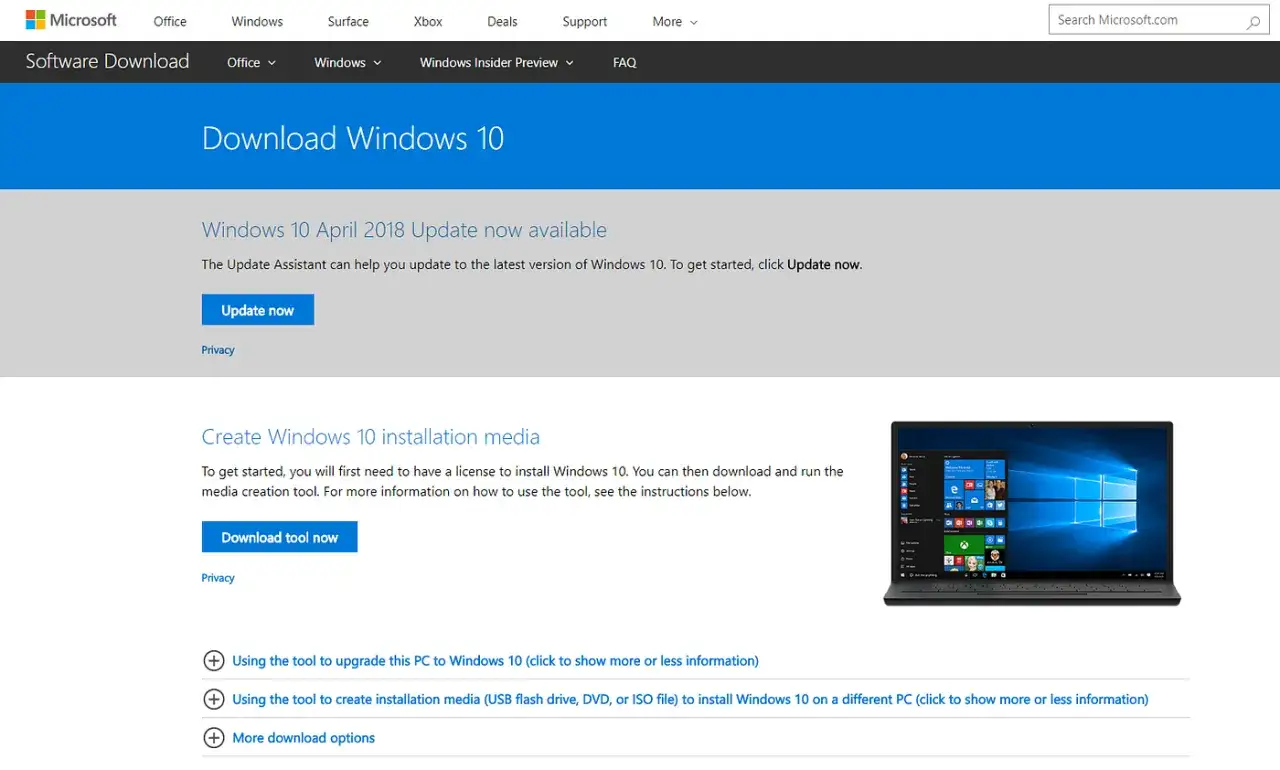
- Wejdź na oficjalną stronę pobierania Windows 10 i pobierz narzędzie do tworzenia nośnika.
- Uruchom plik jako administrator i zaakceptuj warunki licencji.
- Wybierz opcję tworzenia nośnika instalacyjnego dla innego komputera, jeśli przygotowujesz pendrive lub ISO do reinstalacji.
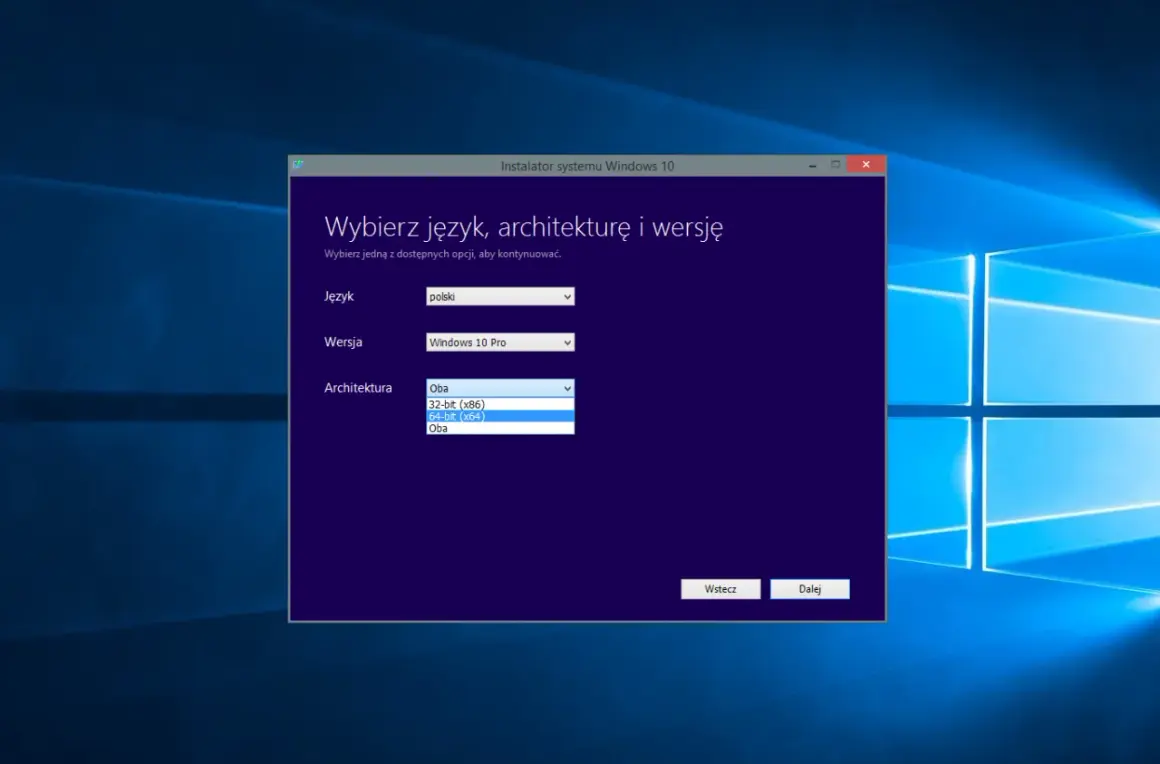
- Ustaw język, edycję i architekturę systemu. To moment, w którym trzeba dopasować wersję do sprzętu i planowanej instalacji.
- Wybierz USB albo plik ISO. USB jest wygodniejsze do instalacji awaryjnej, ISO przydaje się do maszyn wirtualnych i nagrywania DVD.
- Poczekaj, aż kreator pobierze pliki i przygotuje nośnik. W tym czasie nie przerywaj pracy komputera ani nie odłączaj pendrive’a.
- Jeśli tworzysz USB, bezpiecznie je odłącz i sprawdź, czy komputer potrafi z niego wystartować.
Warto pamiętać, że w wielu laptopach i płytach głównych wejście do menu startowego działa pod innym klawiszem, zależnie od producenta. To może być F12, Esc, F9 albo inny skrót, więc nie ma jednego uniwersalnego przepisu. Z mojej perspektywy to właśnie ten etap najczęściej oddziela udaną instalację od frustracji, dlatego dobrze wiedzieć, co daje każda z dostępnych opcji.
USB, ISO czy uruchomienie na tym samym komputerze
Jeśli ktoś pyta mnie, którą ścieżkę wybrać, odpowiadam zawsze: to zależy od celu. Nie ma jednej najlepszej opcji, bo każda służy do czegoś innego i ma inne ograniczenia.
| Opcja | Kiedy ją wybrać | Największa zaleta | Ograniczenie |
|---|---|---|---|
| Pendrive USB | Gdy chcesz zainstalować system na innym komputerze albo uruchomić instalator po awarii | Najbardziej uniwersalny i niezależny od działającego Windowsa | Wymaga pustego nośnika i prawidłowego bootowania z USB |
| Plik ISO | Gdy pracujesz z maszyną wirtualną, chcesz nagrać DVD albo zachować obraz na później | Elastyczny format, który można wykorzystać na kilka sposobów | Sam plik nie jest jeszcze gotowym nośnikiem startowym |
| Uaktualnienie tego komputera | Gdy obecny system działa, ale chcesz go odświeżyć lub naprawić | Najszybsza droga bez tworzenia osobnego pendrive’a | Nie pomaga, jeśli system jest mocno uszkodzony albo w ogóle nie startuje |
Ja zwykle wybieram USB, jeśli komputer sprawia problemy, bo taki nośnik daje największą kontrolę nad instalacją. ISO zostawiam wtedy, gdy wiem, że obraz będzie mi potrzebny kilka razy albo pracuję w środowisku testowym. Jeśli system jeszcze działa, ale wymaga odświeżenia, uaktualnienie na tym samym sprzęcie bywa po prostu najszybsze. Tyle teoria, ale w praktyce najwięcej szkód robią banalne błędy, więc temu poświęcam osobną sekcję.
Najczęstsze błędy, które psują cały proces
Przy instalatorach najczęściej nie zawodzi technologia, tylko założenia użytkownika. To są pomyłki, które widzę najczęściej:
- Użycie pendrive’a z ważnymi danymi. Kreator usuwa zawartość nośnika, więc wcześniej trzeba skopiować wszystko, co istotne.
- Zły wybór architektury. Jeśli sprzęt wymaga 64-bitowego systemu, wersja 32-bitowa nie rozwiąże problemu.
- Pomylenie edycji Home i Pro. Edycja instalacji musi odpowiadać licencji albo planowanej konfiguracji.
- Oczekiwanie, że narzędzie aktywuje system. Kreator przygotowuje instalację, ale sam nie zastępuje licencji.
- Brak kopii zapasowej. Przy czystej instalacji wszystko, co nie zostało zapisane osobno, można stracić bezpowrotnie.
- Brak testu startu z USB. Lepiej sprawdzić bootowanie zawczasu niż odkryć problem po awarii dysku lub systemu.
Kiedy ten nośnik ma sens w 2026 roku
Po 14 października 2025 r. Windows 10 nie dostaje już bezpłatnych aktualizacji zabezpieczeń, więc jego instalator nie powinien być traktowany jak domyślne rozwiązanie dla nowego komputera. Microsoft wyraźnie kieruje użytkowników w stronę Windows 11, a jeśli sprzęt nie spełnia wymagań, sensowniejsze stają się program ESU albo wymiana urządzenia. To brzmi surowo, ale z punktu widzenia bezpieczeństwa ma dużo sensu.
Ja widzę dla tego narzędzia trzy realne zastosowania. Po pierwsze, naprawa starszego komputera, który nadal ma zostać w użyciu przez jakiś czas. Po drugie, przygotowanie środowiska testowego albo maszyny wirtualnej. Po trzecie, jednorazowa reinstalacja tam, gdzie sprzęt i licencja nadal są zgodne z Windows 10, a użytkownik potrzebuje sprawnej, czystej instalacji. Właśnie w takich przypadkach narzędzie pozostaje praktyczne, mimo że sam system nie jest już długoterminowym wyborem.
Jeśli mam zostawić jedną zasadę, to tę: używaj tego rozwiązania wtedy, gdy chcesz odzyskać kontrolę nad instalacją, a nie wtedy, gdy próbujesz odsunąć decyzję o aktualizacji sprzętu. W 2026 roku nośnik z Windows 10 jest nadal użyteczny, ale najlepiej działa jako narzędzie serwisowe, nie jako fundament nowej konfiguracji.
