
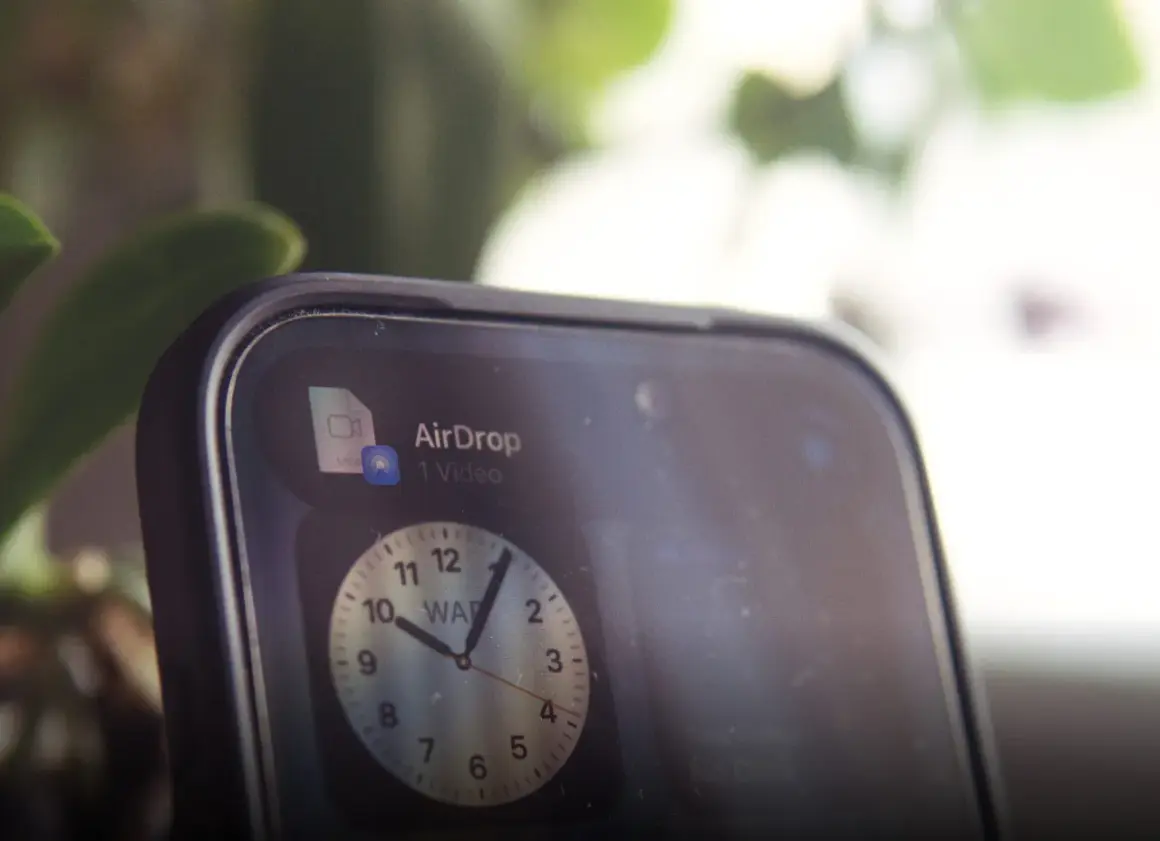
Bezprzewodowe przerzucanie zdjęć, filmów i dokumentów między telefonami ma sens tylko wtedy, gdy trwa chwilę i nie wymaga kombinowania z kablami, aplikacjami ani ręcznym parowaniem. Właśnie do tego służy Quick Share: szybki sposób na przesłanie pliku między smartfonami, a coraz częściej także z komputerem czy Chromebookiem. W tym tekście pokazuję, jak działa w praktyce, kiedy rzeczywiście oszczędza czas i gdzie ma swoje ograniczenia.
Najważniejsze informacje o Quick Share w smartfonie
- Quick Share najlepiej sprawdza się przy krótkich transferach między urządzeniami znajdującymi się blisko siebie.
- Na Androidzie to dziś rozwiązanie systemowe, a na części urządzeń Galaxy jest mocno wpięte w ustawienia telefonu.
- Do działania zwykle potrzebujesz włączonych Bluetooth i Wi-Fi oraz odblokowanego ekranu odbiorcy.
- Jeśli telefon nie widzi drugiego urządzenia, często pomaga tryb odbioru, kod QR albo zwykła aktualizacja systemu.
- Przy dużych plikach Quick Share zwykle bije Bluetooth wygodą, ale kabel USB nadal bywa pewniejszy.
Czym jest Quick Share i kiedy naprawdę się przydaje
Quick Share to systemowa funkcja udostępniania plików, która zastąpiła starsze, rozdzielone rozwiązania. W praktyce pozwala wysyłać zdjęcia, filmy, dokumenty i inne pliki do urządzeń znajdujących się blisko siebie, bez przepisywania linków i bez instalowania dodatkowych aplikacji. W dokumentacji Google funkcja jest dostępna na Androidzie 6+, Chromebookach i wybranych komputerach z Windows, a na telefonach Galaxy jest dodatkowo mocno zintegrowana z systemem.
Ja traktuję tę funkcję jako najlepszy wybór do codziennych transferów: zdjęcie z wakacji do telefonu znajomego, film z aparatu do własnego laptopa albo dokument wysłany z jednego telefonu na drugi w kilka sekund. To nie jest chmura ani automatyczna kopia zapasowa, więc nie zastąpi backupu, ale w krótkich, lokalnych transferach bywa po prostu najwygodniejsze.- Android 6+ i nowsze urządzenia z wbudowaną obsługą Quick Share.
- Chromebooki, jeśli chcesz przesłać plik bez kabla.
- Wybrane komputery z Windows po zainstalowaniu aplikacji do obsługi tej funkcji.
- Telefony Galaxy z Androidem 10.0 i One UI 2.1 lub nowszym oraz Galaxy Booki od 2020 roku.
Skoro wiadomo już, do czego służy ta funkcja, czas przejść do samej obsługi, bo właśnie tu większość osób chce mieć jasną, prostą odpowiedź.
Jak wysłać plik krok po kroku
Najczęściej zaczynam od zwykłego menu udostępniania. Otwieram zdjęcie, film albo dokument, stukam Udostępnij, a potem wybieram Quick Share. Telefon pokazuje pobliskie urządzenia i po wskazaniu właściwego odbiorcy czeka już tylko na akceptację po drugiej stronie.
Najprościej z menu udostępniania
- Otwórz plik, który chcesz wysłać.
- Wybierz Udostępnij i kliknij Quick Share.
- Wskaż urządzenie z listy pobliskich sprzętów.
- Poczekaj, aż odbiorca zaakceptuje transfer.
Z panelu szybkich ustawień
Jeśli nie chcesz wchodzić do aplikacji, możesz rozwinąć panel szybkich ustawień i uruchomić Quick Share bezpośrednio stamtąd. To drobiazg, ale przy regularnym używaniu robi różnicę, bo skraca całą operację do kilku dotknięć.
Przeczytaj również: Smartfony Apple – ikona designu i innowacji technologicznych
Gdy lepiej użyć kodu QR
Kod QR przydaje się wtedy, gdy drugiego telefonu nie widać na liście albo chcesz uniknąć ręcznego wyszukiwania urządzenia. W praktyce odbiorca skanuje kod aparatem i łączy się z transferem. Przy wysyłce między platformami to często bezpieczniejszy plan awaryjny niż liczenie, że oba urządzenia od razu się znajdą.
Samo wysyłanie jest proste, ale w praktyce najwięcej zależy od tego, kto może widzieć Twój telefon. To właśnie tutaj użytkownicy najczęściej popełniają błąd.
Jak odebrać plik i ustawić prywatność
Tu najłatwiej popełnić błąd, bo wiele osób włącza funkcję tylko do wysyłania, a potem dziwi się, że nikt nie może im nic przesłać. Quick Share ma kilka poziomów widoczności i od nich naprawdę zależy, czy telefon w ogóle pojawi się na liście.
| Tryb | Kto może Cię zobaczyć | Kiedy używać |
|---|---|---|
| Your devices | Twoje urządzenia zalogowane na to samo konto | Gdy przesyłasz pliki między własnym telefonem, tabletem i laptopem |
| Contacts | Osoby z kontaktów, kiedy ekran jest włączony i odblokowany | Gdy wymieniasz pliki z kimś, kogo masz zapisane w książce adresowej |
| Everyone for 10 minutes | Każde pobliskie urządzenie, ale tylko przez ograniczony czas | Do jednorazowego transferu, gdy nie chcesz bawić się w ręczne ustawienia |
Przy odbiorze zwykle trzeba mieć odblokowany ekran i zaakceptować żądanie. Jeśli chcesz tylko raz przesłać plik znajomemu, Everyone for 10 minutes jest rozsądniejszy niż zostawianie telefonu stale widocznego. Ja używam go tylko wtedy, gdy naprawdę mam ku temu powód, bo prywatność w takich funkcjach nie powinna być ustawieniem „na zawsze”.
W codziennym użyciu szybko widać też, dlaczego ten mechanizm tak dobrze zastępuje Bluetooth.
Dlaczego Quick Share zwykle wygrywa z Bluetooth
Najkrócej: Bluetooth jest dobry do prostych połączeń, ale nie do wygodnego wysyłania większych plików. Quick Share wykorzystuje Bluetooth głównie do wykrywania urządzeń, a sam transfer najczęściej idzie przez szybsze połączenie bezprzewodowe, czyli w praktyce Wi-Fi Direct. Dzięki temu zdjęcia i krótkie wideo przesyłają się znacznie sprawniej niż przy klasycznym parowaniu Bluetooth.
| Rozwiązanie | Mocna strona | Ograniczenie | Kiedy wybrać |
|---|---|---|---|
| Quick Share | Szybki start, brak kabla, prosta akceptacja na ekranie | Wymaga kompatybilnych urządzeń i bliskości | Codzienne zdjęcia, filmy i dokumenty między smartfonami |
| Bluetooth | Działa niemal wszędzie | Jest wolny i mało wygodny przy większych plikach | Awaryjne, małe transfery |
| Kabel USB | Stabilny i przewidywalny | Nie jest bezprzewodowy | Duże archiwa, kopie, porządkowanie telefonu |
Jeśli mam wybrać jedno narzędzie do pracy na co dzień, Quick Share wygrywa wygodą. Jeśli przesyłasz pojedyncze zdjęcie raz na tydzień, nie ma problemu. Jeśli jednak przerzucasz pliki często, oszczędność czasu robi się bardzo odczuwalna. Właśnie dlatego tę funkcję traktuję jako domyślną, a nie tylko ciekawostkę w menu.
Mimo prostoty Quick Share ma kilka typowych pułapek, które łatwo zmylić z awarią. W praktyce to zwykle ustawienia, nie uszkodzony telefon.
Najczęstsze problemy i proste obejścia
Większość problemów z Quick Share wygląda groźniej, niż jest w rzeczywistości. Zwykle chodzi o jedno z trzech: zasięg, ustawienia widoczności albo stan połączeń bezprzewodowych. Zanim uznasz, że funkcja nie działa, sprawdź te punkty po kolei.
- Telefonu nie widać na liście. Przybliż urządzenia na około 30 cm, włącz Bluetooth i na telefonie odbiorcy przełącz tryb na odbiór.
- Transfer się zatrzymuje. Wyłącz i włącz tryb samolotowy albo zrestartuj oba urządzenia; czasem pomaga też aktualizacja systemu.
- Odbiór nie startuje. Ekran drugiego telefonu musi być odblokowany, a użytkownik powinien zaakceptować żądanie.
- Starszy Android nie widzi urządzeń. Na Androidzie 12 i wcześniejszych wersjach sprawdź, czy włączona jest lokalizacja.
- Hotspot albo inne funkcje przeszkadzają. Na części smartfonów aktywny hotspot, Smart View, DeX lub podobne usługi mogą blokować wyszukiwanie urządzeń.
Jeśli plik ma trafić do komputera, a telefon wciąż nie wykrywa odbiorcy, rozsądniej jest użyć wersji na Windows albo wrócić do kabla USB. Uparcie trzymanie się jednej metody rzadko daje najlepszy efekt, zwłaszcza gdy liczy się czas.
Co warto zapamiętać, zanim oprzesz na tym cały codzienny transfer
- Quick Share najlepiej sprawdza się przy urządzeniach znajdujących się blisko siebie.
- Do szybkich wymian zdjęć i filmów jest wygodniejszy niż Bluetooth.
- Nie zastępuje backupu ani archiwizacji w chmurze.
- Tryb widoczności ustawiaj możliwie ciasno, a Everyone for 10 minutes zostaw na jednorazowe sytuacje.
- Gdy funkcja nie widzi drugiego urządzenia, najpierw sprawdź Bluetooth, Wi-Fi, ekran i odległość.
Ja widzę Quick Share jako jedną z tych funkcji, które naprawdę zmieniają codzienną wygodę dopiero po kilku dniach używania. Gdy działa zgodnie z założeniem, po prostu przestajesz myśleć o kablach i wysyłaniu plików. A to w praktyce jest największa zaleta dobrze zaprojektowanego narzędzia.
