Schowek w telefonie działa jak krótkoterminowa pamięć robocza: przechowuje to, co skopiujesz, i pozwala szybko wkleić to w innym miejscu. W praktyce to jedna z najwygodniejszych funkcji smartfona, ale też jedna z tych, które najłatwiej źle rozumieć, gdy trzeba odzyskać skopiowany fragment, znaleźć historię kopiowania albo zadbać o prywatność. Poniżej wyjaśniam, gdzie go szukać na Androidzie i iPhonie, jak z niego korzystać oraz jakie ma ograniczenia.
Najkrócej mówiąc, schowek służy do szybkiego kopiowania, a nie do przechowywania wszystkiego na stałe
- Systemowy schowek zwykle pamięta tylko ostatnio skopiowany element.
- Na Androidzie historia kopiowania często zależy od klawiatury, a nie od samego systemu.
- Na iPhonie kopiowanie działa prosto, ale bez rozbudowanej listy skopiowanych rzeczy w systemie.
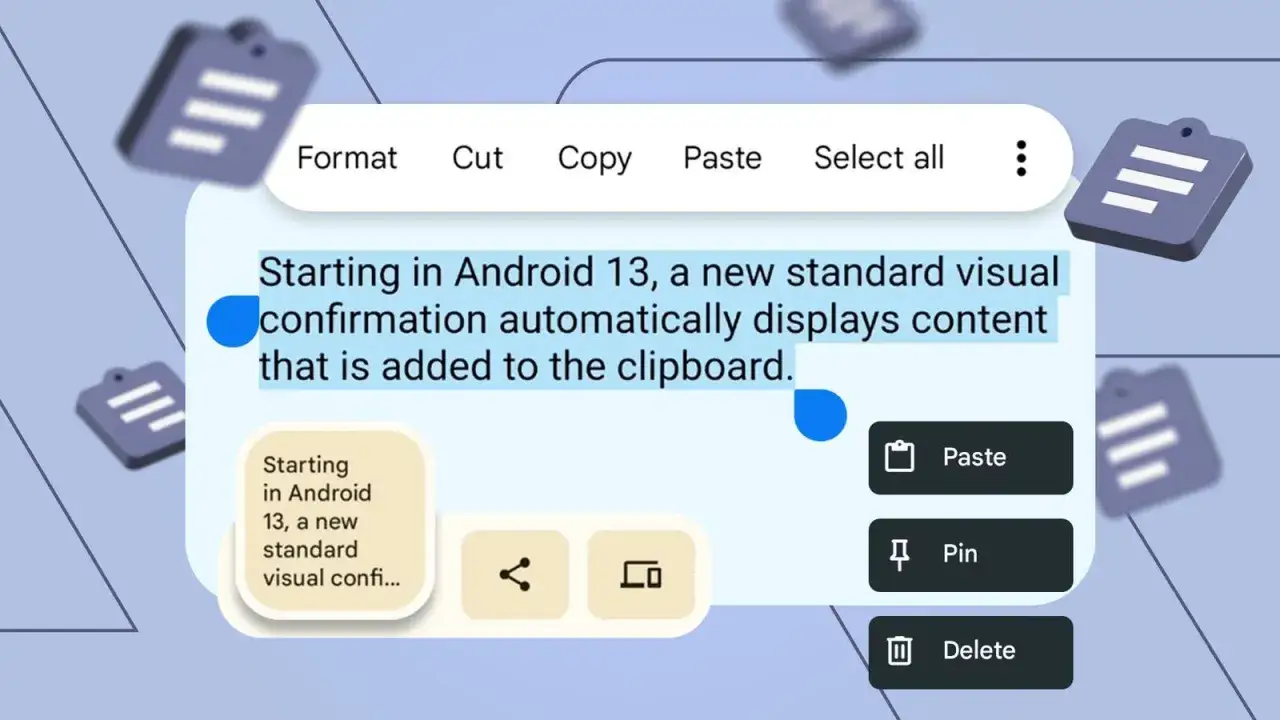
- Nowszy Android pokazuje potwierdzenie kopiowania z podglądem treści.
- Do haseł, kodów BLIK i ważnych danych lepiej używać osobnych, bezpieczniejszych narzędzi.
Czym jest schowek i dlaczego znika tak szybko
Najprościej: to bufor, do którego trafia treść po komendzie kopiowania lub wycinania. Dzięki temu możesz przenieść tekst, link, numer telefonu albo obraz z jednego miejsca do drugiego bez przepisywania wszystkiego ręcznie. Ja traktuję tę funkcję jak szybki „magazyn przejściowy”, a nie jak archiwum.
Najważniejsze ograniczenie jest dość proste: standardowy schowek nie jest pamięcią długoterminową. Na wielu telefonach przechowuje tylko jeden element naraz, więc gdy skopiujesz coś nowego, poprzednia treść zostaje nadpisana. To dlatego czasem masz wrażenie, że telefon „zgubił” tekst, choć w rzeczywistości po prostu zastąpiłeś go kolejnym kopiowaniem.
Warto też pamiętać, że schowek nie służy wyłącznie do tekstu. W zależności od aplikacji i systemu może obsługiwać także linki, numery, adresy, a nawet zdjęcia. To właśnie od rodzaju danych zależy, czy wklejenie zadziała od razu, czy pojawi się dodatkowy krok. Do znalezienia samej funkcji przejdziesz najłatwiej wtedy, gdy wiesz, czego szukać na ekranie klawiatury.
Gdzie znaleźć go na Androidzie i iPhonie
Tu najczęściej pojawia się nieporozumienie: użytkownicy szukają osobnej aplikacji albo ustawienia z napisem „schowek”, a tymczasem dostęp do niego bywa ukryty w klawiaturze. Na części telefonów Androida panel pojawia się po dotknięciu pola tekstowego, na innych trzeba rozwinąć pasek narzędzi klawiatury lub wejść w dodatkowe opcje.
| System | Jak zwykle się do niego dostać | Co warto wiedzieć |
|---|---|---|
| Android | Otwórz dowolne pole tekstowe, a potem szukaj ikony schowka w pasku klawiatury lub w menu z dodatkowymi opcjami. | Na nowszych wersjach system pokazuje też szybkie potwierdzenie skopiowania z podglądem treści. |
| iPhone | Dotknij pola tekstowego i wybierz wklejanie z menu kontekstowego. | Nie ma tu typowego, systemowego panelu historii kopiowania. |
| Urządzenia Apple razem | Użyj funkcji Universal Clipboard, jeśli pracujesz na kilku sprzętach Apple. | To wygodne rozwiązanie, gdy kopiujesz na iPhonie, a wklejasz na iPadzie albo Macu. |
Na Androidzie dodatkową rolę odgrywa klawiatura. W praktyce to ona często decyduje, czy zobaczysz historię ostatnich wpisów, przypięte elementy albo skróty do ponownego wklejania. Na iPhonie sprawa jest prostsza, ale też mniej rozbudowana: kopiujesz, przechodzisz do pola tekstowego i wklejasz. Jeśli zależy ci na pracy między urządzeniami, Apple i Samsung mają własne mechanizmy, które wykraczają poza zwykły, lokalny bufor kopiowania.
To ważne, bo od tej różnicy zależy, czy szukasz funkcji w ustawieniach telefonu, czy po prostu w samej klawiaturze. A kiedy już wiesz, gdzie patrzeć, kolejnym krokiem jest opanowanie samego kopiowania i wklejania bez zbędnych prób.
Jak kopiować i wklejać dane bez zbędnych kroków
W codziennym użyciu cały proces sprowadza się do kilku powtarzalnych ruchów. Brzmi banalnie, ale właśnie tu najłatwiej o pomyłkę, zwłaszcza gdy chcesz skopiować tylko fragment zdania albo przenieść coś między dwiema aplikacjami.
- Zaznacz treść. Przytrzymaj palec na tekście, a potem doprecyzuj zaznaczenie uchwytami.
- Wybierz kopiowanie albo wycinanie. Kopiowanie zostawia oryginał, wycinanie go usuwa i przenosi do schowka.
- Przejdź do miejsca docelowego. To może być wiadomość, notatka, formularz, arkusz lub przeglądarka.
- Wklej treść. Zwykle wystarczy stuknąć w pole tekstowe i wybrać „Wklej”.
W przypadku linków i numerów telefonu telefon zazwyczaj radzi sobie bez problemu. Przy zdjęciach i innych plikach wszystko zależy od aplikacji: nie każda obsługuje wklejanie obrazu bezpośrednio ze schowka. Zdarza się też, że aplikacja przyjmuje tylko tekst, mimo że sam element został skopiowany poprawnie.
Jeśli kopiujesz dłuższy fragment, zwróć uwagę na to, czy nie zaznaczyłeś przypadkiem zbyt dużego kawałka. To częsty błąd przy wiadomościach, adresach i treściach z linkami. Z mojego doświadczenia wynika, że najwięcej czasu oszczędza nie samo kopiowanie, tylko dobre zaznaczenie tekstu za pierwszym razem. Następny problem pojawia się wtedy, gdy chcesz wrócić do dawniej skopiowanych elementów.
Co naprawdę pamięta telefon i kiedy przydaje się historia kopiowania
Tu zaczyna się najciekawsza część, bo „schowek” bywa skrótem myślowym dla kilku różnych mechanizmów. Systemowy bufor, historia w klawiaturze i kopiowanie między urządzeniami to nie to samo, nawet jeśli na ekranie wygląda podobnie.
| Rozwiązanie | Co przechowuje | Jak długo | Najlepiej sprawdza się do |
|---|---|---|---|
| Schowek systemowy Android | Zwykle jeden ostatni element | Do momentu nadpisania | Szybkiego wklejenia czegoś jednorazowo |
| Historia w klawiaturze, np. Gboard | Ostatnie wpisy i przypięte elementy | Krótkoterminowo, przypięte dłużej | Powtarzalnego wklejania tego samego tekstu |
| Funkcja Apple między urządzeniami | Tekst, zdjęcia, pliki i wideo między sprzętami Apple | Przez chwilę, aż zostanie nadpisana | Pracy na iPhonie, iPadzie i Macu |
| Funkcja Galaxy między urządzeniami | Treści kopiowane pomiędzy zgodnymi urządzeniami Samsung | Gdy urządzenia są połączone i spełniają wymagania | Przerzucania danych między telefonem a tabletem |
W Androidzie oficjalny mechanizm systemowy trzyma zwykle jeden clip naraz, a wcześniejszy wpis znika po skopiowaniu nowej treści. Historia kopiowania pojawia się dopiero dzięki klawiaturze albo dodatkowym narzędziom producenta. W Gboard przypięte elementy możesz zachować dłużej, ale zwykłe wpisy są krótkotrwałe, więc nie opłaca się traktować tej funkcji jak sejfu.
Na iPhonie i innych urządzeniach Apple ciekawym dodatkiem jest Universal Clipboard. Działa wtedy, gdy sprzęty są blisko siebie, mają ten sam Apple Account, a Bluetooth, Wi-Fi i Handoff są włączone. To nie zastępuje zwykłego schowka, tylko rozszerza go na kilka urządzeń, co w praktyce bywa bardzo wygodne przy pracy z dłuższym tekstem albo grafiką. Po historii kopiowania naturalnie pojawia się jednak ważniejsze pytanie: jak nie zostawić tam czegoś, czego nie chcesz już dalej nosić w pamięci telefonu.
Jak wyczyścić zapisane treści i nie zostawiać po sobie śladów
Schowek bywa bardzo użyteczny, ale nie należy do bezpiecznych miejsc do przechowywania wrażliwych danych. Jeśli kopiujesz hasło, kod BLIK, numer karty, PESEL albo jednorazowy token, potraktuj to jako treść do natychmiastowego użycia, a nie do odkładania na później.
- Nadpisz schowek czymś neutralnym, jeśli właśnie wkleiłeś wrażliwe dane i chcesz szybko zminimalizować ryzyko.
- Usuń przypięte wpisy, jeśli korzystasz z klawiatury, która przechowuje historię kopiowania.
- Nie przypinaj haseł ani kodów autoryzacyjnych, bo przypięcie ma sens tylko dla treści, z których naprawdę korzystasz wielokrotnie.
- Używaj menedżera haseł do loginów i sekretów, a notatek zabezpieczonych do ważniejszych informacji roboczych.
Na iPhonie najczęściej wystarczy skopiować coś nowego, żeby zastąpić poprzednią treść, ale nie polegałbym na tym jako na jedynym sposobie „czyszczenia”. Warto mieć prosty odruch: po wklejeniu wrażliwego fragmentu od razu kopiuję coś nieszkodliwego, na przykład krótki tekst z notatki. To nie jest spektakularne rozwiązanie, ale działa i nie wymaga dodatkowych aplikacji.
Jeśli korzystasz z telefonu służbowo albo intensywnie pracujesz z bankowością, ten nawyk naprawdę robi różnicę. Kolejny krok to sprawdzenie, co zrobić, gdy schowek wydaje się nie działać albo telefon pokazuje coś innego niż oczekujesz.
Dlaczego schowek nie zastąpi notatek ani menedżera haseł
Najbardziej praktyczna zasada, jaką wyciągam z codziennego używania smartfonów, jest prosta: schowek ma przyspieszać pracę, a nie ją porządkować. Do szybkiego skopiowania adresu, linku, zdania czy numeru jest świetny. Do przechowywania rzeczy ważnych już nie.
Jeśli chcesz zachować treść na dłużej, wybierz narzędzie, które zostało do tego stworzone. Notatki sprawdzą się przy dłuższych fragmentach tekstu, menedżer haseł przy loginach i sekretach, a funkcje między urządzeniami przy pracy na kilku ekranach jednocześnie. Z kolei sam schowek zostaw do zadań, które mają zniknąć albo zostać zastąpione za chwilę.
W praktyce właśnie to rozróżnienie oszczędza najwięcej nerwów: szybki transfer treści trafia do schowka, a wszystko, co ma przetrwać dłużej, trafia do właściwej aplikacji. Jeśli ten prosty podział wejdzie w nawyk, korzystanie z telefonu staje się po prostu mniej chaotyczne i wyraźnie szybsze.