
Skanowanie kodu QR na smartfonie zajmuje zwykle kilka sekund, ale tylko wtedy, gdy używasz właściwego narzędzia i kod jest dobrze widoczny. Poniżej pokazuję, jak zeskanować kod QR na iPhonie i Androidzie, co zrobić, gdy aparat nie reaguje, oraz jak ocenić, czy link z kodu jest bezpieczny. To praktyczna instrukcja na codzienne sytuacje: menu w restauracji, bilet, voucher, logowanie albo szybkie otwarcie strony.
Co warto zapamiętać, zanim zaczniesz skanować
- Na iPhonie najpewniej działa aplikacja Aparat; alternatywnie możesz użyć Centrum sterowania.
- Na Androidzie najczęściej wystarcza aparat, ale na części modeli potrzebny jest skaner w Szybkich ustawieniach.
- Jeśli kod nie czyta się od razu, zacznij od światła, czystego obiektywu i odległości około 30 cm.
- Link z kodu warto sprawdzić przed kliknięciem, bo QR sam w sobie nie gwarantuje bezpieczeństwa.
- Kod z ekranu innego telefonu lub komputera skanuje się tak samo, ale trzeba ograniczyć odblaski i rozmycie.
Skanowanie kodów QR na iPhonie i Androidzie
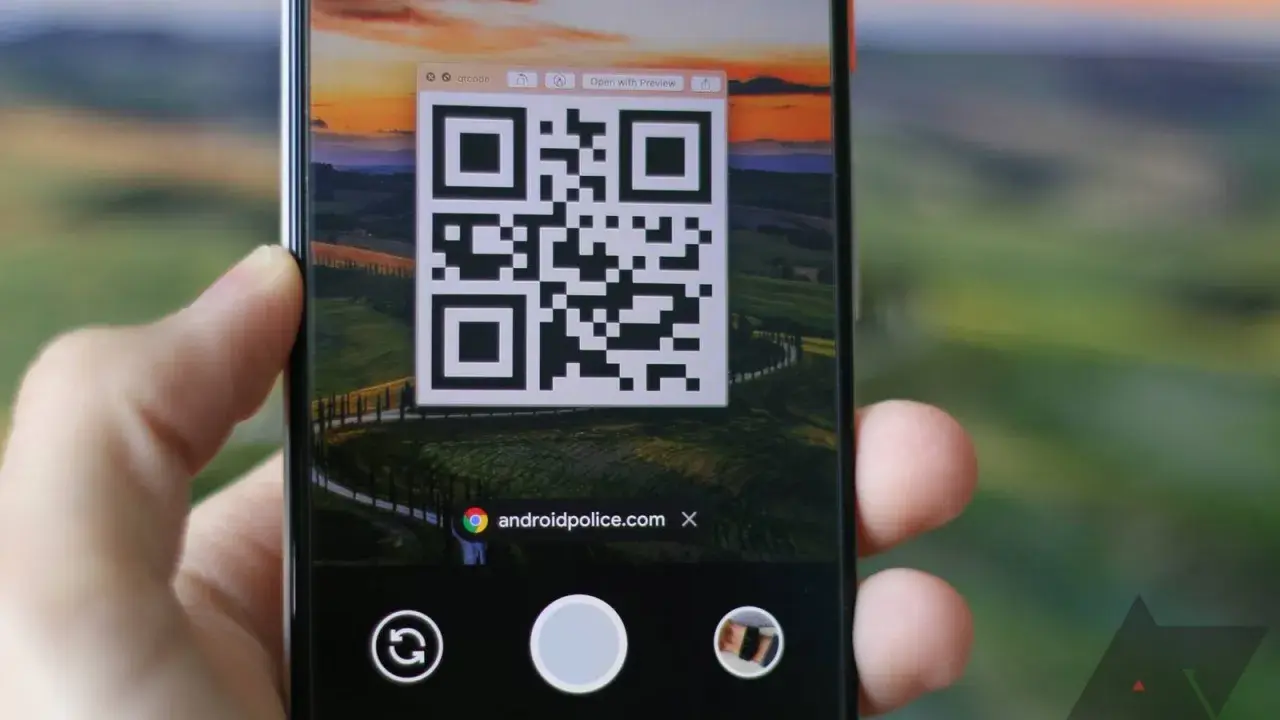
Najprościej robię to tak: otwieram aparat, ustawiam kod w kadrze i czekam na baner albo link, który pojawia się na ekranie. Apple podaje, że na iPhonie działa to przez aplikację Aparat lub Centrum sterowania, a w obsługiwanych modelach również przez sterowanie aparatem. Na Androidzie zwykle wystarcza domyślna kamera, ale na części urządzeń trzeba sięgnąć po przełącznik „Skanuj kod QR” w Szybkich ustawieniach albo po tryb QR w aplikacji Camera from Google.
Jeśli mam to rozpisać bez skrótów, wygląda to tak:
- Na iPhonie otwórz Aparat, ustaw kod w kadrze w trybie zdjęcia i stuknij link na dole ekranu.
- Na iPhonie możesz też otworzyć Centrum sterowania i użyć przycisku Skanuj kod.
- Na Androidzie uruchom aparat, skieruj go na kod i dotknij wyświetlonego banera lub adresu.
- Jeśli standardowy aparat nie reaguje, sprawdź Szybkie ustawienia albo dedykowany skaner QR.
To właśnie ten prosty mechanizm sprawia, że QR zastąpił dziś wiele ręcznych wpisów adresów i długich danych, ale różnice między systemami nadal mają znaczenie, więc warto je znać zanim przejdziesz dalej.
iPhone i Android działają podobnie, ale nie identycznie
Na poziomie użytkownika różnica jest niewielka, ale praktycznie bywa decydująca. iPhone jest zwykle bardziej przewidywalny: skaner siedzi w aparacie i w Centrum sterowania. Android daje więcej wariantów, bo producent telefonu może dodać własny skrót, własną aplikację aparatu albo integrację z Google Lens.
| Element | iPhone | Android | Co to oznacza w praktyce |
|---|---|---|---|
| Główna metoda | Aparat | Aparat | To pierwszy krok, od którego warto zacząć. |
| Alternatywa | Centrum sterowania | Szybkie ustawienia lub dedykowany skaner | Przydaje się, gdy aparat nie wykrywa kodu od razu. |
| Dostępność | Bardzo szeroka | Zależy od modelu i wersji systemu | Na Androidzie czasem trzeba poszukać funkcji w ustawieniach. |
| Minimalny warunek | Wystarczy aparat i aktywna funkcja | Google wskazuje Android 9 lub nowszy dla skanowania z wbudowanej kamery | Starsze telefony mogą wymagać dodatkowej aplikacji. |
Ja traktuję to prosto: na iPhonie zaczynam od aparatu, na Androidzie od aparatu i szybkich ustawień. Jeśli telefon ma własne skróty producenta, korzystam z nich tylko wtedy, gdy standardowa kamera zawodzi. Taki porządek oszczędza czas i zmniejsza ryzyko, że będę szukał funkcji w kilku miejscach naraz.
Gdy aparat nie rozpoznaje kodu, sprawdź cztery rzeczy
Najczęstsze problemy są bardziej prozaiczne niż techniczne. Google zaleca m.in. zacząć od około 30 cm, a potem powoli zmieniać odległość, jeśli kod nie chce się złapać. W praktyce prawie zawsze chodzi o światło, ustawienie telefonu, zabrudzoną soczewkę albo zbyt mały, rozmazany lub uszkodzony kod.
- Wyczyść obiektyw miękką ściereczką. Tłusty nalot potrafi obniżyć skuteczność skanowania bardziej, niż większość osób podejrzewa.
- Zwiększ jasność ekranu, jeśli kod wyświetla się na monitorze albo drugim telefonie.
- Ustaw telefon prosto. Mocne przechylenie kadru utrudnia odczytanie kodu.
- Zmień dystans. Zaczynaj od około 30 cm, potem delikatnie zbliżaj albo oddalaj urządzenie.
- Poczekaj sekundę. Niektóre aparaty potrzebują krótkiej chwili, zanim pokażą baner z linkiem.
- Sprawdź sam kod. Jeśli jest pognieciony, częściowo zasłonięty albo źle wydrukowany, telefon może go po prostu nie odczytać.
Warto pamiętać o jednej rzeczy: to nie zawsze „wina aplikacji”. Czasem QR jest po prostu słabej jakości, a wtedy nawet dobry smartfon nie zrobi cudów. Z takim nastawieniem łatwiej szybko dojść do przyczyny i przejść do następnego kroku, zamiast bez końca przełączać tryby w aparacie.
Nie klikaj automatycznie, gdy pojawi się link z kodu
Kod QR działa jak skrócony adres lub szybki skrót do akcji, ale sam w sobie nie mówi nic o intencji nadawcy. Ja zawsze sprawdzam, co ma się otworzyć, zanim dotknę banera: stronę internetową, aplikację, formularz, bilet czy płatność. To szczególnie ważne przy kodach naklejonych na plakatach, rachunkach, w wiadomościach albo w miejscach, gdzie ktoś mógł podmienić oryginalny wydruk.
- Oceń, czy adres wygląda sensownie i czy domena pasuje do firmy, restauracji albo organizatora.
- Nie instaluj aplikacji wyłącznie dlatego, że kod tak sugeruje, jeśli nie masz pewności, kto go wygenerował.
- Przy płatnościach sprawdź nazwę odbiorcy i kwotę, zanim potwierdzisz operację.
- Jeśli kod prowadzi do logowania albo formularza, zwróć uwagę, czy strona wygląda jak oficjalny serwis, a nie przypadkowa kopia.
W praktyce QR jest wygodny, ale nie jest automatycznie zaufany. Im szybciej nauczysz się czytać kontekst, tym mniej ryzyka, że otworzysz nie to, co trzeba. I właśnie dlatego ostatnia część dotyczy sytuacji, w których kod jest na ekranie, w galerii albo w zdjęciu.
Gdy kod jest na ekranie, zdjęciu albo w galerii
W wielu codziennych sytuacjach kod QR nie leży na papierze, tylko wyświetla się na drugim telefonie, laptopie albo w wiadomości. Wtedy działa ta sama zasada: ustaw go w kadrze i nie walcz z odblaskami. Jeśli skanujesz ekran, podkręć jasność na urządzeniu z kodem, wyłącz przyciemnianie i trzymaj oba ekrany możliwie stabilnie.
Jeżeli masz tylko zrzut ekranu lub zdjęcie, sprawa zależy od telefonu i aplikacji. Część smartfonów rozpoznaje QR bezpośrednio w galerii albo przez narzędzie typu Lens, inne wymagają otwarcia obrazu w osobnym skanerze. Najbezpieczniej jest wtedy użyć funkcji, która potrafi czytać kod z pliku graficznego, zamiast próbować „sfotografować zdjęcie” z bardzo bliska. To zwykle kończy się większym rozmyciem niż pożytkiem.Ten wariant bywa przydatny przy biletach, instrukcjach wysłanych mailem albo kodach udostępnionych w komunikatorze. Jeśli więc telefon nie czyta papieru, ale masz obraz QR na ekranie, nie rezygnuj od razu: często wystarczy poprawić warunki odczytu albo użyć innej funkcji w tym samym urządzeniu.
Trzy nawyki, które sprawiają, że skanowanie idzie szybciej
Po kilku latach pracy z mobilnymi instrukcjami widzę, że najwięcej czasu nie zabiera samo skanowanie, tylko chaos wokół niego. Gdy telefon ma czysty obiektyw, kod jest dobrze doświetlony, a użytkownik wie, gdzie szukać skanera, cały proces skraca się do kilku sekund.
- Trzymaj skaner pod ręką zamiast przeklikiwać się przez ustawienia za każdym razem.
- Nie zasłaniaj kodu palcem, etui ani zagiętą kartką.
- Jeśli skanujesz często, zapamiętaj, czy Twój telefon lepiej działa przez aparat, Lens, czy szybkie ustawienia.
W tym temacie nie chodzi o sztuczki, tylko o powtarzalność. Gdy raz ustawisz sobie prosty nawyk, skanowanie QR staje się czynnością niemal odruchową, a nie kolejną drobną przeszkodą w korzystaniu ze smartfona.
