
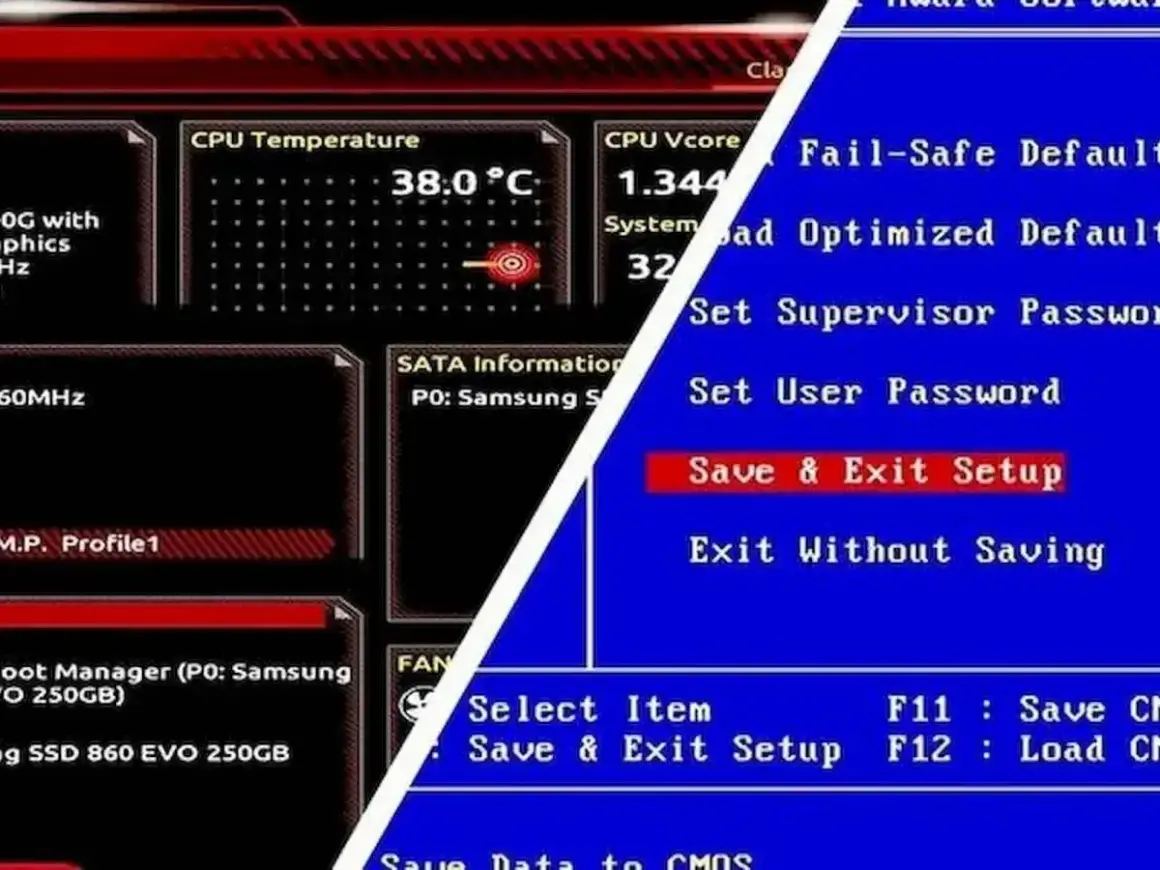
Start komputera wygląda prosto tylko z zewnątrz. Zanim system operacyjny przejmie kontrolę, działa warstwa firmware, która sprawdza pamięć, inicjalizuje kluczowe podzespoły i wskazuje nośnik startowy. W praktyce to od niej zależy, czy sprzęt uruchomi się stabilnie, bezpiecznie i bez dziwnych błędów już na samym początku.
Ja patrzę na ten temat przede wszystkim praktycznie: co robi BIOS, czym różni się od UEFI, kiedy warto wejść do ustawień i jak rozpoznać, że problem leży jeszcze przed startem systemu. To wiedza przydatna nie tylko przy naprawie, ale też przy instalacji Windowsa, Linuxa czy konfiguracji nowego laptopa.
Najkrócej mówiąc, firmware uruchamia sprzęt, porządkuje start i przekazuje kontrolę systemowi
- BIOS i UEFI działają jeszcze przed systemem operacyjnym.
- Ich zadaniem jest inicjalizacja sprzętu, test podstawowy i wybór urządzenia startowego.
- W nowych komputerach dominujące jest UEFI, a „BIOS” bywa skrótem myślowym dla całego firmware.
- Najczęściej zmienia się tam kolejność bootowania, tryb bezpieczeństwa i kilka opcji zgodności.
- Problemy takie jak brak wykrycia dysku, pętla restartów czy czarny ekran często zaczynają się właśnie na tym etapie.
Czym zajmuje się firmware przed startem systemu
BIOS to najwcześniejsza warstwa oprogramowania uruchamianego po włączeniu komputera. Jego rola jest prosta, ale krytyczna: ma przygotować sprzęt tak, aby system operacyjny dostał sprawne środowisko do startu. Najpierw sprawdzane są podstawowe elementy platformy, potem ustawiana jest pamięć, kontrolery i urządzenia wejścia-wyjścia, a na końcu firmware wskazuje, skąd ma zostać uruchomiony system.
Najważniejsze jest to, że BIOS nie „obsługuje” Windowsa czy Linuksa w codziennym sensie. On oddaje im kontrolę dopiero wtedy, gdy wszystko, co potrzebne do bootowania, jest już w stanie ruszyć. Jeśli na tym etapie coś się nie zgadza, komputer zwykle nie dojdzie nawet do ekranu logowania. Wtedy objawem nie jest błąd aplikacji, tylko problem bardzo blisko sprzętu.
W praktyce firmware odpowiada za trzy rzeczy, które użytkownik odczuwa najbardziej: czy komputer w ogóle wystartuje, z jakiego nośnika uruchomi się system oraz czy podstawowe zabezpieczenia startowe są aktywne. Od tego punktu łatwo przejść do samej sekwencji bootowania, bo tam widać cały proces dużo wyraźniej.
Jak wygląda start komputera krok po kroku
Jeśli rozłożyć uruchamianie komputera na części, widać bardzo logiczny ciąg zdarzeń. Ja zwykle tłumaczę go tak, bo to najlepiej pokazuje, gdzie może pojawić się problem.
- Włączenie zasilania - płyta główna dostaje sygnał startowy, a firmware zaczyna pracę.
- Test podstawowy - wykonywany jest szybki sprawdzian kluczowych elementów, takich jak pamięć RAM, procesor i kontrolery.
- Inicjalizacja sprzętu - uruchamiane są elementy potrzebne do komunikacji z dyskiem, klawiaturą, ekranem i innymi urządzeniami.
- Wybór urządzenia startowego - firmware sprawdza kolejność bootowania i szuka nośnika z systemem.
- Uruchomienie bootloadera - mały program startowy przejmuje sterowanie i ładuje właściwy system operacyjny.
- Przekazanie kontroli systemowi - jądro systemu inicjuje własne sterowniki i zaczyna normalną pracę.
To właśnie dlatego na ekranie startowym czasem widzisz logo producenta, a czasem od razu komunikat o błędzie. Jeżeli komputer zatrzymuje się przed bootloaderem, problem zwykle leży po stronie firmware, pamięci lub dysku, a nie samego systemu. Taki podział oszczędza sporo czasu przy diagnostyce.
Na tym etapie łatwo też zrozumieć, dlaczego klasyczny BIOS ustąpił miejsca UEFI, które lepiej radzi sobie z nowoczesnym sprzętem i większymi dyskami.
BIOS i UEFI nie są tym samym
W codziennej rozmowie wiele osób używa słowa BIOS na określenie całego firmware, ale technicznie sprawa jest prostsza: BIOS to starszy model, a UEFI to jego nowocześniejszy następca. Dla użytkownika różnica nie jest akademicka, tylko praktyczna. Dotyczy bezpieczeństwa, sposobu bootowania, obsługi dużych dysków i elastyczności konfiguracji.
| Cecha | Klasyczny BIOS | UEFI | Co to oznacza w praktyce |
|---|---|---|---|
| Sposób startu | Starszy model inicjalizacji sprzętu | Nowocześniejsza, modułowa architektura | UEFI zwykle uruchamia się szybciej i lepiej współpracuje z nowym sprzętem |
| Partycjonowanie | Najczęściej MBR w klasycznym układzie bootowania | Najczęściej GPT | Przy BIOS-ie łatwiej trafić na limit 2 TB i ograniczenia partycji |
| Bezpieczeństwo | Brak natywnego Secure Boot | Obsługa Secure Boot | UEFI lepiej chroni przed wgraniem nieautoryzowanego loadera |
| Interfejs | Prosty, tekstowy | Graficzny lub półgraficzny | Łatwiej znaleźć opcje i wykonać konfigurację bez zgadywania |
| Obsługa urządzeń | Bardziej sztywna | Bardziej elastyczna | UEFI lepiej radzi sobie z różnymi scenariuszami bootowania |
| Starsze systemy | Naturalnie zgodny z dawnymi rozwiązaniami | Często ma tryb zgodności Legacy/CSM | Przy starym oprogramowaniu czasem potrzebny jest tryb zgodności |
Najważniejszy wniosek jest taki: jeśli kupujesz dziś nowy komputer, realnie pracujesz z UEFI, nawet jeśli w menu ktoś nadal opisze część opcji słowem BIOS. To dlatego w instrukcjach i poradnikach oba pojęcia często mieszają się ze sobą. W praktyce użytkownik potrzebuje nie tyle nazwy, ile wiedzy, co można tam bezpiecznie zmienić.
I właśnie do tego prowadzi kolejna część: wejście do ustawień firmware jest proste, ale tylko wtedy, gdy wiesz, czego szukać i czego nie ruszać bez potrzeby.
Jak wejść do ustawień firmware i co tam zmieniać
Najczęściej do ustawień wchodzi się tuż po włączeniu komputera, naciskając jeden z klawiszy startowych. Zależnie od producenta będzie to najczęściej Del, F2, F10 albo Esc. Na części laptopów działa też specjalny przycisk funkcyjny lub menu odzyskiwania uruchamiane z poziomu systemu.
Jeśli system już działa, zwykle wygodniejsza jest droga przez ustawienia odzyskiwania. Po restarcie można przejść do opcji zaawansowanych i wybrać wejście do ustawień UEFI. To przydatne, gdy klawisz startowy ucieka zbyt szybko albo gdy komputer ma szybki start i trudno trafić w odpowiedni moment.
Najbezpieczniej zmieniać tam rzeczy, które mają jasny cel:
- Boot order - gdy chcesz uruchomić system z dysku, pendrive’a albo zewnętrznego SSD.
- Jednorazowe menu bootowania - gdy potrzebujesz tylko jednego startu z innego nośnika.
- Secure Boot - gdy instalujesz system lub narzędzie, które wymaga konkretnej konfiguracji podpisów.
- Wirtualizacja CPU - gdy używasz maszyn wirtualnych, emulatorów lub niektórych narzędzi deweloperskich.
- Data i godzina - gdy zegar płyty głównej się rozjeżdża po odłączeniu zasilania.
Znacznie ostrożniej podchodzę do zmian takich jak napięcia, timingi pamięci, mnożniki procesora, tryb kontrolera dysku czy agresywny overclocking. Takie opcje potrafią poprawić wydajność, ale równie dobrze mogą rozwalić stabilność albo uniemożliwić start. Jeśli nie masz konkretnego powodu, lepiej ich nie dotykać.
Dobry test praktyczny jest prosty: jeśli zmieniasz coś tylko po to, żeby „zobaczyć, co się stanie”, to zwykle nie jest to dobra zmiana. Po tej zasadzie łatwo odróżnić ustawienia użyteczne od tych, które tylko zwiększają ryzyko.
Najczęstsze problemy startowe i co zwykle je powoduje
W diagnostyce startu komputera najwięcej daje obserwacja objawu. Ten sam komunikat na ekranie może mieć kilka przyczyn, ale wzorzec jest zwykle dość czytelny. Poniżej zestawiam sytuacje, które widzę najczęściej.
| Objaw | Najczęstsza przyczyna | Pierwszy ruch |
|---|---|---|
| Czarny ekran bez logo | Problem z zasilaniem, RAM albo płytą główną | Sprawdź zasilacz, dociśnięcie pamięci i podstawowe połączenia |
| Komunikat o braku urządzenia startowego | Zła kolejność bootowania, uszkodzony dysk albo zmiana trybu UEFI/Legacy | Zweryfikuj kolejność startu i czy dysk jest widoczny w firmware |
| Pętla restartów | Uszkodzony loader, konflikt ustawień lub problem ze sprzętem | Sprawdź ustawienia UEFI, nośnik i pamięć RAM |
| Komputer wydaje sygnały dźwiękowe | Firmware wykrył błąd sprzętowy, często RAM lub GPU | Odczytaj kod producenta płyty i porównaj go z dokumentacją |
| Zegar resetuje się po odłączeniu zasilania | Zużyta bateria CMOS | Wymień baterię i przywróć ustawienia firmware |
| Dysk zniknął po zmianie ustawień | Niepasujący tryb kontrolera lub wyłączony odpowiedni port | Wróć do poprzedniej konfiguracji i sprawdź tryb SATA/NVMe |
W takich sytuacjach nie zaczynam od reinstalacji systemu. Najpierw sprawdzam, czy firmware widzi sprzęt, czy boot order jest poprawny i czy ktoś nie zmienił trybu pracy kontrolera. To zwykle skraca diagnozę bardziej niż jakakolwiek ogólna „naprawa systemu”.
Gdy start zaczyna się sypać, łatwo skupić się tylko na błędzie, a pomija się bezpieczeństwo. Tymczasem firmware jest też pierwszą warstwą ochrony komputera, nie tylko pierwszym etapem uruchamiania.
Dlaczego ustawienia firmware mają znaczenie dla bezpieczeństwa
Nowoczesny start komputera nie kończy się na prostym „włącza się albo nie”. Firmware decyduje też o tym, co ma prawo uruchomić się przed systemem. Dlatego funkcje takie jak Secure Boot są dziś ważniejsze niż wielu użytkowników zakłada. Ich zadanie jest proste: ograniczyć uruchamianie niepodpisanego lub podejrzanego kodu jeszcze przed startem systemu.
To ma znaczenie zwłaszcza przy atakach na bootloader, złośliwym oprogramowaniu ukrywającym się głęboko w procesie uruchamiania oraz przy komputerach firmowych, gdzie ustawienia startowe powinny być kontrolowane. W praktyce hasło do firmware, blokada bootowania z USB i włączony Secure Boot potrafią realnie utrudnić życie komuś, kto chce obejść zabezpieczenia.
Są jednak wyjątki. Jeśli instalujesz starszy system, używasz nietypowego narzędzia ratunkowego albo pracujesz z własnym środowiskiem testowym, czasem trzeba tymczasowo wyłączyć część zabezpieczeń. Trzeba wtedy pamiętać o kompromisie: to wygodniejsze technicznie, ale słabsze bezpieczeństwo startu. Ja traktuję takie zmiany jako krótkotrwałe, a nie jako stałą konfigurację.
Warto też rozsądnie podchodzić do aktualizacji firmware. Jeśli producent naprawia błąd kompatybilności, poprawia stabilność albo bezpieczeństwo, aktualizacja ma sens. Jeśli wszystko działa, nie aktualizuję jej wyłącznie dlatego, że dostępna jest nowsza wersja. Firmware to nie jest miejsce na przypadkowe eksperymenty.
To prowadzi do ostatniej, bardzo praktycznej części: na co patrzeć przy wyborze sprzętu i konfiguracji, żeby uruchamianie systemu nie było źródłem problemów.
Na co patrzeć dziś, jeśli chcesz mieć spokój z uruchamianiem systemu
Jeśli kupuję albo konfiguruję komputer z myślą o kilku latach spokojnej pracy, patrzę nie tylko na procesor, pamięć i dysk. Dobre doświadczenie startowe robią też rzeczy mniej spektakularne, ale bardzo ważne:
- UEFI z obsługą Secure Boot - to dziś najrozsądniejsza baza dla nowych systemów.
- Wsparcie dla GPT - szczególnie gdy dysk ma duży rozmiar i ma służyć jako nośnik systemowy.
- Jasne menu bootowania - przydaje się przy instalacji, diagnostyce i ratowaniu systemu.
- Stabilne aktualizacje firmware od producenta - ważniejsze niż szybkie, ale chaotyczne wydania.
- Łatwy dostęp do ustawień - oszczędza czas, gdy trzeba zmienić boot order albo uruchomić odzyskiwanie.
Jeśli miałbym wskazać jedną praktyczną zasadę, powiedziałbym tak: im mniej użytkownik musi walczyć z uruchamianiem sprzętu, tym lepiej zaprojektowane jest całe środowisko startowe. To właśnie dlatego BIOS, a dziś częściej UEFI, nadal ma znaczenie nawet wtedy, gdy większość pracy wykonuje już sam system operacyjny.
W mojej ocenie ta warstwa firmware jest jednym z najbardziej niedocenianych elementów komputera. Nie daje spektakularnych efektów na ekranie, ale decyduje o tym, czy reszta technologii w ogóle dostanie szansę zadziałać.
