
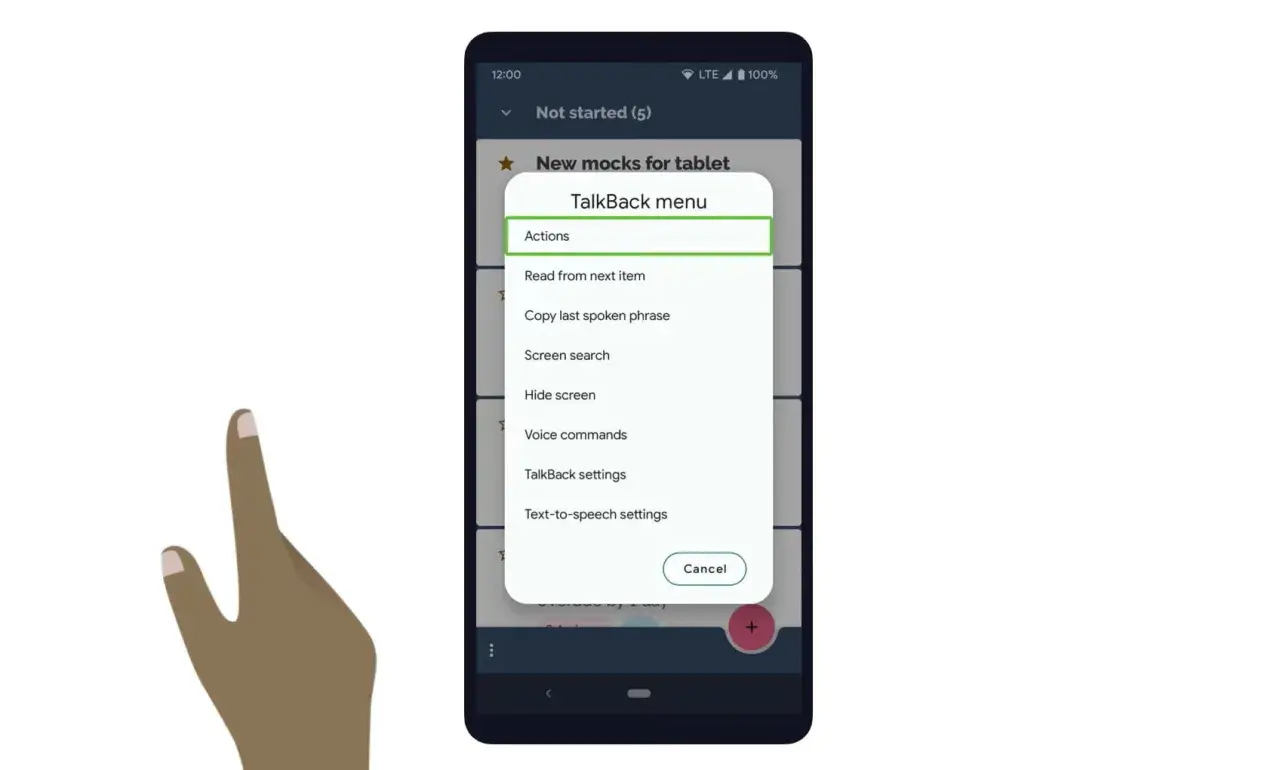
TalkBack potrafi być bardzo pomocny, ale kiedy włączy się przypadkiem, zwykła obsługa telefonu robi się zaskakująco trudna. Poniżej pokazuję, jak wyłączyć TalkBack na Androidzie, jak zrobić to szybciej skrótem oraz co sprawdzić, jeśli ekran nadal reaguje inaczej niż zwykle.
Najkrótsza droga do wyłączenia czytnika ekranu
- Najpierw spróbuj skrótu z obu przycisków głośności, jeśli był wcześniej aktywowany.
- Gdy skrót nie działa, wejdź w Ustawienia i przejdź do Ułatwień dostępu.
- W TalkBacku pojedyncze stuknięcie tylko zaznacza element, a podwójne go uruchamia.
- Na Samsungach nazwa funkcji może brzmieć inaczej, na przykład Voice Assistant albo Screen reader.
- Po wyłączeniu warto sprawdzić też skrót, żeby czytnik nie uruchamiał się ponownie przez przypadek.
Czym właściwie jest TalkBack i dlaczego zwykłe gesty przestają działać
TalkBack to czytnik ekranu w Androidzie. Po jego uruchomieniu telefon nie tylko odczytuje elementy interfejsu na głos, ale też zmienia sposób obsługi. To właśnie dlatego ktoś, kto nie zna tej funkcji, ma wrażenie, że telefon nagle „przestał słuchać” dotyku. W praktyce jeden tap zaznacza element, a dopiero dwa szybkie tapnięcia wykonują akcję.
Ja traktuję TalkBack jako narzędzie, które realnie pomaga osobom niewidomym i słabowidzącym, ale gdy włączy się przypadkiem, potrafi zablokować komfortową obsługę telefonu. Zanim więc zaczniesz klikać losowo po ekranie, dobrze jest zrozumieć ten jeden mechanizm: interfejs nadal działa, tylko wymaga innego sposobu sterowania. To ważne, bo od tej chwili cały proces wyłączania staje się prostszy. Teraz przejdźmy do najpewniejszej metody, czyli ustawień systemowych.

Jak wyłączyć TalkBack w ustawieniach telefonu
Najbardziej uniwersalna metoda prowadzi przez ustawienia Androida. Na większości telefonów ścieżka wygląda bardzo podobnie, nawet jeśli producent lekko zmienił nazwy sekcji. Jeśli ekran mówi i reaguje w trybie czytnika, postępuj spokojnie, krok po kroku.
- Otwórz Ustawienia.
- Wejdź w Ułatwienia dostępu.
- Wybierz TalkBack albo nazwę odpowiadającą czytnikowi ekranu.
- Przełącz suwak na wyłączony.
- Jeśli pojawi się komunikat potwierdzający, zaakceptuj go podwójnym stuknięciem.
Ważny szczegół: kiedy TalkBack jest aktywny, nie wystarczy pojedyncze dotknięcie przełącznika. Najpierw zaznaczasz element jednym palcem, potem wykonujesz podwójne stuknięcie, aby go uruchomić. To właśnie ten detal najczęściej spowalnia cały proces. Jak podaje Google, taka logika działania jest normalna dla tego trybu i wynika z samej konstrukcji czytnika ekranu.
Jeśli w twoim telefonie nazwy są trochę inne, nie panikuj. Zasada pozostaje identyczna: wejść do dostępności, znaleźć funkcję czytnika i wyłączyć przełącznik. Gdy już to zrobisz, można przejść do szybszych metod, które przydają się wtedy, gdy nie chcesz przedzierać się przez menu.
Skrót przyciskami głośności i inne szybkie drogi
W wielu telefonach najszybszym sposobem jest przytrzymanie obu przycisków głośności jednocześnie przez kilka sekund. Jak podaje Google, ten skrót wyłącza TalkBack wtedy, gdy został wcześniej włączony w ustawieniach dostępności. Ja zwykle zaczynam właśnie od tego, bo jeśli działa, oszczędza kilka minut nerwowego stukania po ekranie.
Warto jednak wiedzieć, że skrót nie jest gwarantowany na każdym urządzeniu. Czasem trzeba go wcześniej aktywować w ustawieniach, a czasem producent zmienia sposób jego działania. Poniżej masz krótkie porównanie najczęstszych metod.
| Metoda | Kiedy działa najlepiej | Plusy | Ograniczenia |
|---|---|---|---|
| Ustawienia systemowe | Gdy masz dostęp do menu i chcesz wyłączyć funkcję bez ryzyka | Najbardziej uniwersalna i przewidywalna | Wymaga poruszania się po menu TalkBacka |
| Oba przyciski głośności | Gdy skrót był wcześniej włączony | Najszybsza opcja awaryjna | Nie działa, jeśli skrót nie został aktywowany |
| Przycisk Ułatwień dostępu | Gdy na ekranie widzisz pływający skrót | Można wyłączyć funkcję bez wchodzenia głęboko w menu | Na części urządzeń ten przycisk nie jest widoczny |
Jeśli skrót głośności nie reaguje, nie oznacza to awarii telefonu. Najczęściej po prostu nie był ustawiony albo został wyłączony wcześniej. Wtedy wróć do metody z ustawieniami albo skorzystaj z pływającego przycisku, jeśli jest dostępny. To prowadzi do kolejnej ważnej kwestii, czyli różnic między producentami.
Na Samsungu nazwy mogą być inne, ale logika pozostaje taka sama
Na telefonach Samsung sytuacja bywa nieco bardziej myląca, bo starsze wersje One UI potrafią używać innych nazw niż czysty Android. Samsung Polska wskazuje, że na części urządzeń funkcja występuje jako Voice Assistant lub Screen reader, a na nowszych jest zintegrowana z TalkBackiem. Z punktu widzenia użytkownika nie zmienia to jednak samej zasady działania.
Jeśli masz Galaxy, szukaj w pierwszej kolejności takich ścieżek:
- Ustawienia > Ułatwienia dostępu > TalkBack
- Ustawienia > Ułatwienia dostępu > Screen reader
- Ustawienia > Ułatwienia dostępu > Voice Assistant
W innych markach, takich jak Xiaomi, realme, OPPO czy Motorola, nazwy potrafią się różnić jeszcze bardziej, ale mechanika pozostaje ta sama: szukasz sekcji dostępności, a w niej opcji odpowiedzialnej za odczyt ekranu. To dlatego nie warto tracić czasu na zapamiętywanie jednej sztywnej ścieżki. Lepiej nauczyć się schematu, który działa niezależnie od nakładki. Skoro to jasne, pora omówić błędy, przez które wiele osób utknęło na tym etapie.
Najczęstsze błędy, które blokują wyłączenie funkcji
Najwięcej problemów nie wynika z samego TalkBacka, tylko z tego, że telefon zachowuje się inaczej niż zwykle. W praktyce widzę kilka powtarzalnych pomyłek:
- użytkownik klika tylko raz i czeka na efekt, zamiast wykonać podwójne stuknięcie;
- ktoś szuka opcji w sekcji ekranu lub dźwięku, zamiast w Ułatwieniach dostępu;
- przełącznik zostaje zaznaczony, ale nie zostaje potwierdzony;
- myli się wyciszenie mowy z pełnym wyłączeniem czytnika;
- próbuje się korzystać ze skrótu głośności, który nigdy nie został aktywowany.
To są drobiazgi, ale właśnie one potrafią wydłużyć całą operację o kilka minut. Jeśli po dwóch lub trzech próbach nic się nie dzieje, warto wrócić do początku i sprawdzić, czy problemem nie jest po prostu zły gest, a nie zła ścieżka. Gdy już funkcja zostanie wyłączona, zostaje ostatnia rzecz: zabezpieczyć się przed przypadkowym ponownym uruchomieniem. To szczególnie ważne, jeśli telefon często trafia do kieszeni albo obsługujesz go w ruchu.
Jak sprawić, żeby telefon nie włączył czytnika ponownie przez przypadek
Jeśli TalkBack uruchomił się przypadkiem i nie używasz go na co dzień, rozważ wyłączenie skrótu, który go aktywuje. W ustawieniach dostępności znajdziesz opcję skrótu TalkBacka, w tym reakcję na przyciski głośności albo przycisk ułatwień dostępu. To dobry ruch, gdy telefon ma działać po prostu przewidywalnie.
Z drugiej strony, jeśli korzystasz z czytnika tylko okazjonalnie, nie musisz rezygnować z niego całkowicie. Lepiej zostawić jedną, dobrze znaną drogę powrotu, niż wyłączać wszystko i potem szukać funkcji od nowa. Ja zwykle polecam taki kompromis: zostaw wygodę, ale usuń przypadkowe wyzwalacze. W praktyce oznacza to wyłączenie niepotrzebnego skrótu, a nie samej funkcji dostępności jako takiej.
Po takim porządkowaniu telefon przestaje zaskakiwać, a ty masz jasność, gdzie dokładnie wrócić, gdyby czytnik ekranu był kiedyś potrzebny ponownie.
