
Nowy smartfon rzadko działa naprawdę dobrze od razu. Zwykle dopiero kilka prostych zmian w menu decyduje o wygodzie, baterii, bezpieczeństwie i liczbie powiadomień, które faktycznie mają sens. W tym tekście pokazuję, które ustawienia telefonu warto sprawdzić najpierw, jak poruszać się po menu oraz jak sprawić, by sprzęt działał pod Twoje nawyki, a nie odwrotnie.
Najważniejsze rzeczy do sprawdzenia na start
- Najpierw ustaw Wi-Fi, dane komórkowe, dźwięk, ekran i blokadę, bo to najbardziej wpływa na codzienne korzystanie.
- W Androidzie najszybszą drogą bywa panel szybkich przełączników, a w iPhonie wyszukiwarka w aplikacji Ustawienia.
- Po zakupie lub resecie od razu włącz kopię zapasową i sprawdź konto, aby nie stracić danych przy awarii.
- Uprawnienia aplikacji ograniczaj do tego, co jest im naprawdę potrzebne do działania.
- Jeśli coś działa źle, zacznij od aktualizacji i ustawień sieci, a dopiero potem myśl o radykalnych krokach.
Jak szybko odnaleźć najważniejsze opcje w telefonie
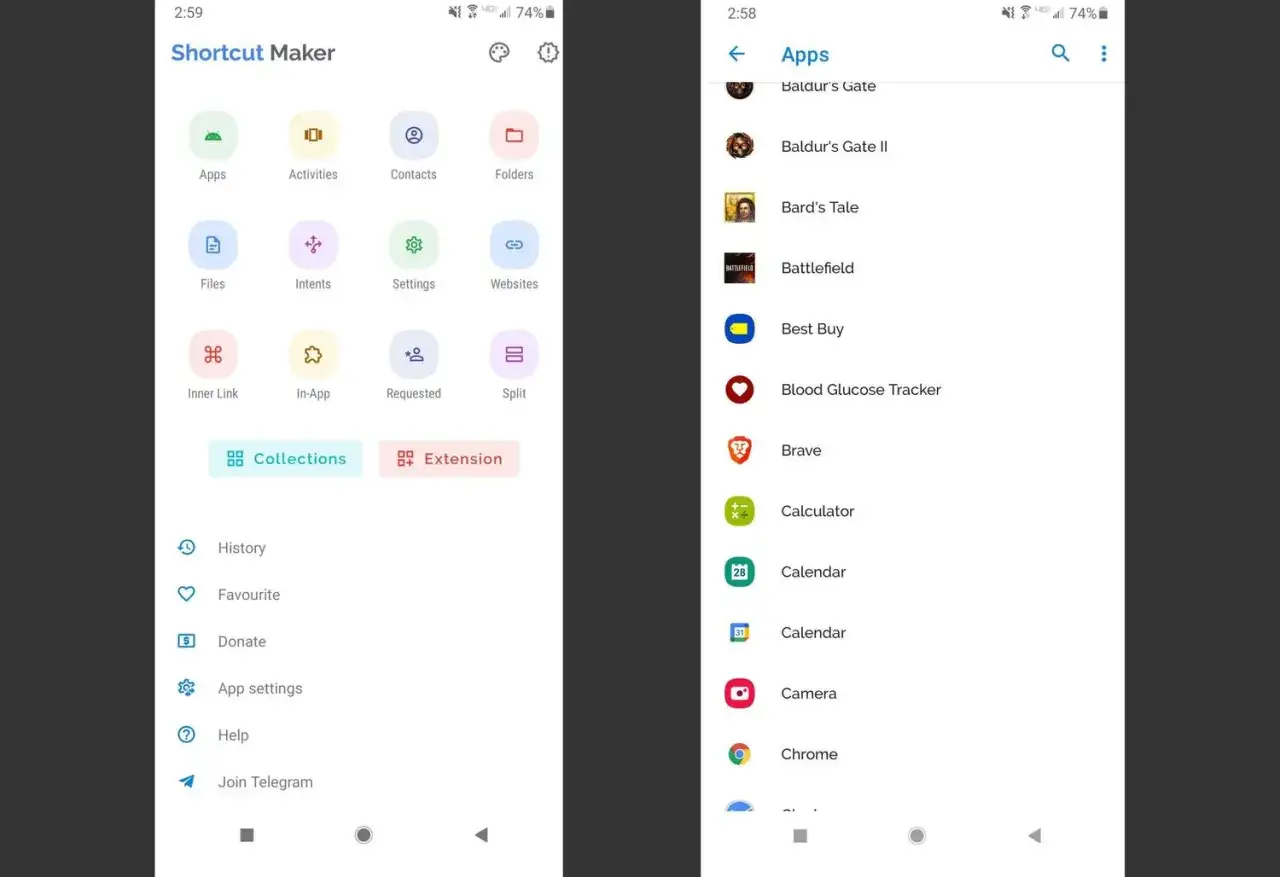
Ja zwykle zaczynam od dwóch rzeczy: wyszukiwarki w samym menu i panelu szybkich przełączników. Dzięki temu nie trzeba pamiętać, gdzie producent ukrył Wi-Fi, Bluetooth, latarkę czy tryb oszczędzania energii. To oszczędza czas bardziej niż jakikolwiek „trik”, bo w praktyce większość codziennych zmian dotyczy właśnie kilku powtarzalnych opcji.
| System | Najszybsza droga | Co to daje w praktyce |
|---|---|---|
| Android | Panel szybkich ustawień po przeciągnięciu z góry ekranu, a potem ikonka koła zębatego lub pole wyszukiwania w menu | Od razu wyłączysz Wi-Fi, zmienisz jasność, tryb samolotowy albo oszczędzanie energii |
| iPhone | Aplikacja Ustawienia na ekranie głównym lub w bibliotece aplikacji oraz wyszukiwarka u góry | Szybko trafisz do dźwięku, powiadomień, prywatności i sieci |
W Androidzie nazwy sekcji potrafią się różnić między Samsungiem, Xiaomi, Motorolą czy Pixelem, ale logika jest podobna. Jeśli nie widzę opcji od razu, używam pola wyszukiwania i wpisuję jedną frazę, na przykład „bateria”, „lokalizacja” albo „powiadomienia”. Gdy już wiesz, gdzie są najkrótsze ścieżki, łatwiej przejść do rzeczy, czyli do konfiguracji podstawowych funkcji.
Co ustawić od razu po zakupie lub resecie
Po nowym uruchomieniu skupiam się na elementach, które wpływają na cały dalszy użytek: języku, koncie, kopii danych i ekranie. Jeśli te sprawy są źle ustawione, potem wszystko inne zaczyna przeszkadzać bardziej niż powinno. Ja traktuję ten etap jak fundament: krótkie 10 minut, które później oszczędza sporo nerwów.
| Obszar | Co sprawdzić | Dlaczego to ma znaczenie |
|---|---|---|
| Język, region i data | Wybierz właściwy język, strefę czasową i format daty | To wpływa na komunikaty systemowe, kalendarz, aplikacje bankowe i poprawne godziny alarmów |
| Blokada ekranu | Ustaw PIN, hasło, odcisk palca lub rozpoznawanie twarzy | Bez tego każdy, kto weźmie telefon do ręki, ma zbyt łatwy dostęp do danych |
| Konto i kopia zapasowa | Zaloguj się na konto Google albo Apple i włącz automatyczny backup | To najprostszy sposób, by nie stracić zdjęć, kontaktów i ustawień przy zmianie sprzętu |
| Wyświetlacz | Dopasuj jasność, rozmiar tekstu i wygaszanie ekranu | Telefon szybciej staje się wygodny w użyciu i mniej męczy wzrok |
| Dźwięk i wibracje | Sprawdź głośność połączeń, alarmów i powiadomień | Unikasz sytuacji, w której telefon jest albo zbyt cichy, albo hałasuje w najmniej odpowiednim momencie |
Jeśli telefon ma zastąpić stary sprzęt, kopię zapasową włączam od razu, a nie „później”. To właśnie ten moment najczęściej decyduje, czy po awarii, zgubieniu albo zmianie modelu odzyskasz wszystko bez chaosu. Kiedy podstawy są już domknięte, sensownie przejść do prywatności i uprawnień.
Jak pilnować prywatności i uprawnień aplikacji
Najlepsza zasada jest prosta: aplikacja dostaje tylko to, czego naprawdę potrzebuje do działania. Ja nie ufam programom, które proszą o aparat, mikrofon, kontakty i lokalizację jednocześnie, jeśli ich funkcja nie wymaga aż tak szerokiego dostępu. Im mniej zgód, tym mniejszy bałagan i mniejsze ryzyko.
| Uprawnienie | Kiedy ma sens | Kiedy lepiej ograniczyć |
|---|---|---|
| Lokalizacja | Mapy, taksówki, dostawy, aplikacje pogodowe i sportowe | Gdy aplikacja nie musi znać Twojego położenia, wybieram dostęp tylko podczas używania albo wyłączam go całkiem |
| Kamera i mikrofon | Wideorozmowy, skanowanie kodów, komunikatory, nagrywanie wideo | Jeśli aplikacja ich nie potrzebuje do głównej funkcji, nie ma powodu, by miała stały dostęp |
| Zdjęcia i pliki | Edytory zdjęć, chmura, komunikatory, aplikacje do wysyłania dokumentów | Na nowszych systemach często wystarczy dostęp tylko do wybranych plików albo zdjęć |
| Kontakty | Komunikatory i aplikacje do synchronizacji książki adresowej | Gry, proste narzędzia i aplikacje zakupowe zwykle nie muszą widzieć całej listy kontaktów |
| Powiadomienia | Bank, komunikator, poczta, kalendarz, alarmy | Aplikacje promocyjne, sklepy i niektóre gry lepiej wyciszyć, żeby nie zasypywały ekranu alertami |
Jeżeli coś działa bez uprawnień, nie ma powodu, by ich zostawiać na stałe. Taki porządek zwykle poprawia też spójność powiadomień, więc w następnym kroku przechodzę właśnie do baterii, sieci i alertów.
Co robi największą różnicę dla baterii, sieci i powiadomień
Tu najczęściej wygrywa prostota. Nie testuję dziesięciu drobnych suwaków, kiedy problemem jest szybkie rozładowywanie albo zbyt dużo bodźców na ekranie. Zaczynam od ekranu, sieci i aplikacji działających w tle, bo właśnie one robią największą różnicę na co dzień.
| Ustawienie | Co poprawia | Kiedy warto je zmienić |
|---|---|---|
| Jasność ekranu i czas wygaszania | Baterię i komfort czytania | Gdy ekran świeci zbyt mocno lub zbyt długo pozostaje aktywny |
| Aplikacje w tle i synchronizacja | Zużycie energii i płynność działania | Jeśli telefon wyraźnie się grzeje albo bateria spada szybciej, niż powinna |
| Tryb oszczędzania energii | Wydłużenie czasu pracy | Na długi dzień poza domem, w podróży albo wtedy, gdy nie masz pod ręką ładowarki |
| Powiadomienia i tryb skupienia | Mniej rozpraszania i mniejszy chaos na ekranie | Wieczorem, w pracy, na spotkaniach albo wtedy, gdy aplikacje niepotrzebnie domagają się uwagi |
| Sieć komórkowa i APN | Stabilność internetu mobilnego | Gdy dane komórkowe nie działają po zmianie karty SIM, telefonu lub operatora |
W praktyce największy zysk daje zwykle ekran, potem powiadomienia i dopiero na końcu bardziej techniczne rzeczy, takie jak APN, czyli profil dostępu do internetu u operatora. Jeśli po tych zmianach telefon nadal zachowuje się dziwnie, warto wejść poziom wyżej, ale już ostrożniej.
Kiedy sięgać po ustawienia zaawansowane, a kiedy odpuścić
Nie każda opcja w menu jest stworzona do codziennej zabawy. Ja rozróżniam ustawienia, które poprawiają komfort, od takich, które są narzędziem naprawczym albo funkcją dla bardziej zaawansowanych użytkowników. To ważne, bo jeden pochopny reset potrafi skasować więcej czasu niż cały wcześniejszy problem.
| Opcja | Kiedy ma sens | Na co uważać |
|---|---|---|
| Reset ustawień sieci | Gdy Wi-Fi, Bluetooth albo hotspot zaczynają się sypać | Usuwa zapisane sieci i sparowane urządzenia, więc potem trzeba je dodać od nowa |
| Reset preferencji aplikacji | Gdy aplikacje nie otwierają się tak, jak powinny, albo zniknęły domyślne skojarzenia | Po resecie część wyborów trzeba ustawić ponownie |
| Ułatwienia dostępu | Gdy potrzebujesz większej czcionki, lepszego kontrastu, prostszych gestów lub wygodniejszej obsługi | To bezpieczna i bardzo praktyczna część menu, którą wiele osób pomija bez powodu |
| Opcje programistyczne | Tylko wtedy, gdy wiesz, co chcesz sprawdzić | Łatwo pogorszyć płynność, stabilność albo zachowanie systemu |
| Przywrócenie ustawień fabrycznych | Gdy telefon wymaga czystego startu albo ma trafić do nowego właściciela | Bez kopii zapasowej można stracić dane, zdjęcia i część konfiguracji |
Jeśli mam wybrać jedną zasadę, to brzmi ona tak: reset fabryczny jest końcem drogi naprawczej, nie jej początkiem. Najpierw sprawdzam prostsze rzeczy, potem aktualizacje, dopiero później operacje, które naprawdę zmieniają stan całego urządzenia. To podejście oszczędza sporo danych i nerwów.
Najrozsądniejsza kolejność zmian, gdy chcesz mieć telefon pod kontrolą
Gdybym miał uporządkować cały smartfon od zera, zrobiłbym to w tej kolejności:
- Sprawdziłbym aktualizację systemu i najważniejszych aplikacji.
- Ustawiłbym blokadę ekranu, biometrię i kopię zapasową.
- Przejrzałbym prywatność, lokalizację i uprawnienia.
- Dopasowałbym ekran, dźwięk, powiadomienia i tryb oszczędzania energii.
- Na końcu dodałbym skróty, gesty i drobne usprawnienia pod własny styl używania.
Taki porządek działa, bo najpierw zamyka rzeczy krytyczne, a dopiero potem poprawia wygodę. Właśnie tak traktuję ustawienia telefonu, kiedy zależy mi na sprzęcie, który ma być przewidywalny, szybki i po prostu użyteczny na co dzień. Jeśli zaczniesz od tego układu, większość problemów zniknie, zanim zdążą się rozkręcić.
