
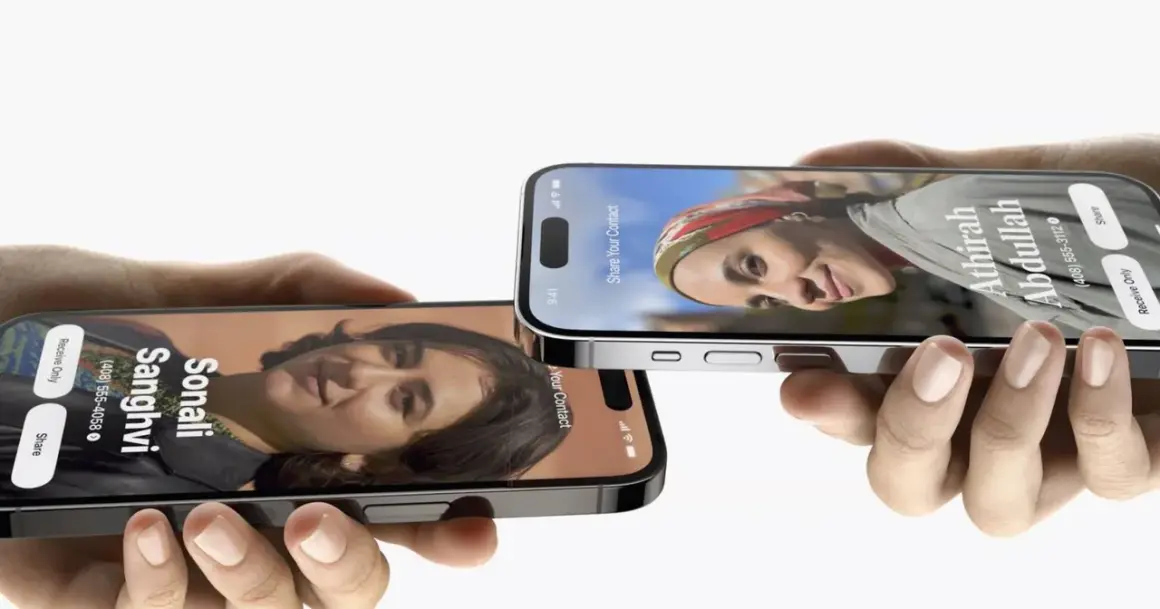
iOS 17 to jedna z tych aktualizacji, które zmieniają codzienne korzystanie z iPhone’a bardziej niż same liczby w opisie wersji. Zamiast wielkiej rewolucji dostajemy lepszą komunikację, wygodniejsze udostępnianie treści i kilka funkcji, które naprawdę czuć w praktyce. Zadebiutował 18 września 2023 r., ale w 2026 nadal ma znaczenie dla osób używających starszych modeli albo szukających stabilnej, dopracowanej gałęzi systemu.
Najważniejsze rzeczy, które warto wiedzieć przed decyzją o aktualizacji
- Największa zmiana dotyczy komunikacji: połączeń, FaceTime, wiadomości i kontaktów.
- StandBy zamienia iPhone’a w czytelny ekran informacyjny, gdy telefon leży na ładowarce.
- Aktualizacja działa na iPhone’ach od Xs i Xr wzwyż, ale nie wszystkie funkcje są dostępne na każdym modelu.
- Niektóre nowości wymagają konkretnych komponentów sprzętowych, więc zgodność systemu nie oznacza pełnego pakietu funkcji.
- Przed instalacją warto zrobić kopię zapasową, podłączyć telefon do ładowania i zostawić mu chwilę po restarcie na dokończenie pracy w tle.
Co ta wersja zmienia w codziennym użyciu
Patrzę na to wydanie jak na aktualizację, która nie próbuje udawać rewolucji. Apple nie przebudowało wszystkiego od zera, tylko dopracowało scenariusze, z których korzysta się najczęściej: odbieranie połączeń, pisanie wiadomości, udostępnianie kontaktów i używanie telefonu jako podręcznego ekranu przy biurku. To dobry kierunek, bo właśnie przy takich prostych czynnościach najlepiej widać, czy system jest po prostu wygodny.
Poza głównymi nowościami system dopracowuje też Safari, widżety, muzykę i AirPlay. W praktyce oznacza to mniej drobnych tarć, a nie nowy wygląd za wszelką cenę. Dla wielu osób to właśnie taki rodzaj zmiany jest najcenniejszy: mniej efektowny na prezentacji, ale wyraźnie lepszy po tygodniu normalnego używania.
| Obszar | Co się poprawiło | Dlaczego to ma znaczenie |
|---|---|---|
| Połączenia i kontakty | Contact Posters, Live Voicemail i lepsza identyfikacja rozmówcy | łatwiej rozpoznać, kto dzwoni, i szybciej zdecydować, czy odebrać |
| Wiadomości i FaceTime | bardziej rozbudowana komunikacja wideo i tekstowa | telefon lepiej wspiera codzienne rozmowy bez dodatkowych aplikacji |
| Udostępnianie | NameDrop i prostsze AirDrop | kontakty i pliki można przekazać szybciej, bez szukania opcji w menu |
| Pisanie | mocniej dopracowana autokorekta i dyktowanie | mniej literówek i mniej czasu spędzonego na poprawkach |
| Ładowanie i biurko | StandBy | iPhone może działać jak czytelny ekran z godziną, widgetami i informacjami kontekstowymi |
To wciąż nie jest system, który zmienia telefon w coś zupełnie innego. Jego siła polega na tym, że usprawnia rzeczy, które wykonujesz dziesiątki razy dziennie. I właśnie dlatego warto odróżnić marketingowe hasła od funkcji, które zostają z użytkownikiem na dłużej.
Które iPhone'y obsługują tę aktualizację i gdzie są granice
System jest dostępny dla iPhone’ów od Xs i Xr wzwyż, a więc obejmuje też nowsze modele z linii SE. W praktyce oznacza to, że jeśli korzystasz z telefonu z końcówki 2018 roku lub nowszego, masz dużą szansę na instalację. Sam fakt zgodności nie oznacza jednak pełnego pakietu możliwości, bo część nowości jest ograniczana przez sprzęt albo region.
- iPhone Xs i Xs Max
- iPhone Xr
- iPhone SE 2. generacji i nowsze
- wszystkie nowsze modele z kolejnych generacji
Najważniejsza granica jest prosta: im starszy telefon, tym większa szansa, że dostaniesz solidną bazę systemu, ale nie wszystkie efektowne dodatki. To normalne w dużych wydaniach Apple. Niektóre funkcje wymagają Face ID i kamery TrueDepth, inne lepiej czują się na nowszym układzie, a jeszcze inne zależą od języka lub rynku. Z perspektywy użytkownika warto o tym pamiętać, żeby nie oczekiwać od starszego sprzętu dokładnie tego samego zestawu możliwości co od świeżego modelu.
Funkcje, które realnie robią różnicę
Gdybym miał wskazać tylko kilka elementów, które bronią się bez względu na prezentację premierową, wybrałbym właśnie te poniżej. To nie są bajery na jeden wieczór. To rzeczy, które po prostu oszczędzają czas albo poprawiają komfort korzystania z telefonu.
| Funkcja | Kiedy działa najlepiej | Co daje w praktyce | Ograniczenie |
|---|---|---|---|
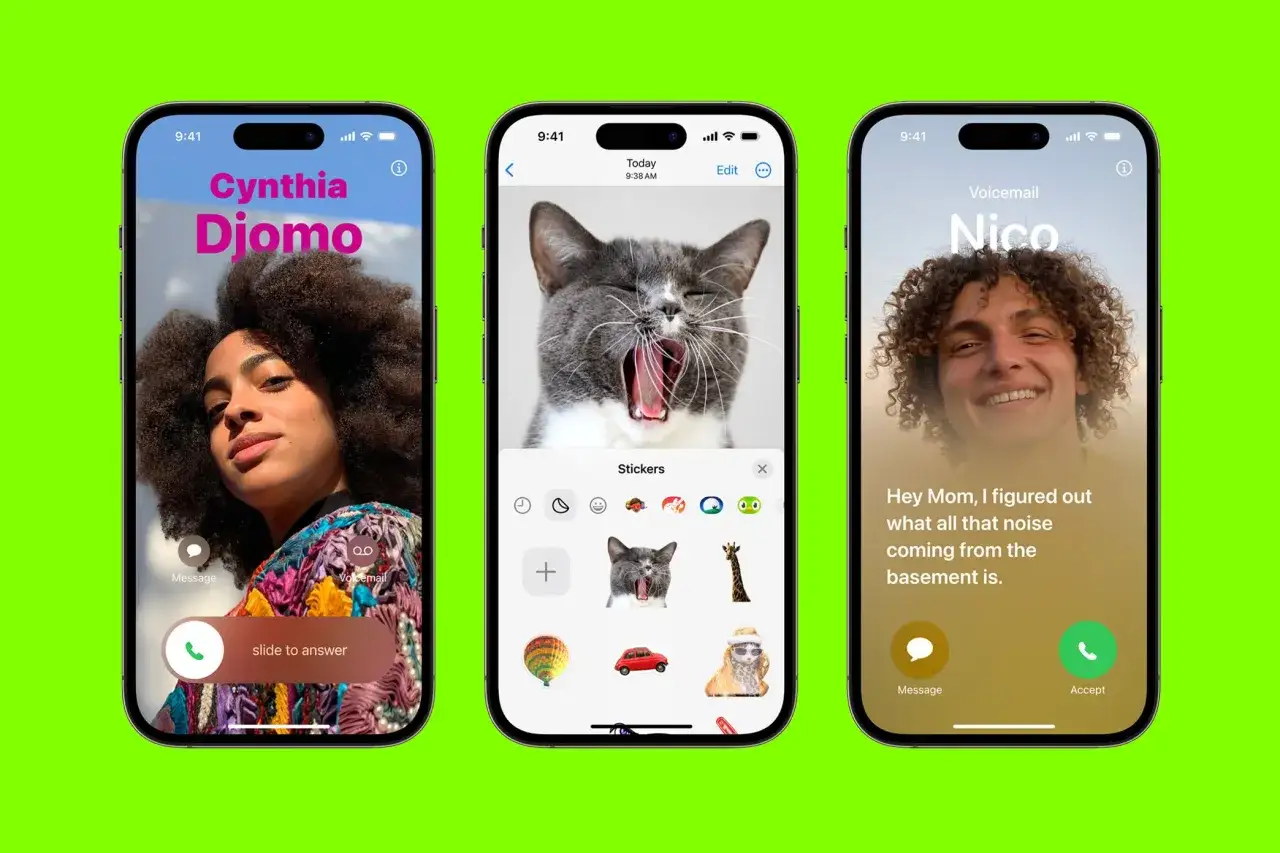
| Contact Posters | gdy często dzwonisz do znajomych, klientów lub rodziny | możesz lepiej kontrolować, jak wyglądasz przy połączeniu i szybciej rozpoznawać kontakty | pełnię efektu widać głównie w ekosystemie Apple |
| Live Voicemail | gdy nie odbierasz wszystkich połączeń | widzisz transkrypcję wiadomości głosowej na żywo i łatwiej decydujesz, czy reagować | jakość zależy od języka, regionu i warunków połączenia |
| NameDrop | na spotkaniach, konferencjach i w codziennym udostępnianiu kontaktów | wymiana danych kontaktowych staje się szybsza i mniej toporna | wymaga świadomego używania, bo opiera się na bliskiej odległości urządzeń |
| StandBy | na biurku, stoliku nocnym albo w kuchni podczas ładowania | telefon zachowuje się jak prosty, czytelny ekran informacyjny | najlepiej działa z odpowiednim ustawieniem i ładowaniem w trybie poziomym |
| Autokorekta i dyktowanie | gdy dużo piszesz w wiadomościach, mailach lub notatkach | mniej literówek i mniej ręcznego poprawiania tekstu | nie zastępuje normalnej kontroli, zwłaszcza przy nazwach własnych |
| Journal | dla osób, które chcą lepiej porządkować dzień i krótkie notatki | łatwiej budować prosty dziennik bez sięgania po zewnętrzną aplikację | nie każdemu przyda się na co dzień |
Najlepiej wypadają te funkcje, które naturalnie wpisują się w rytm dnia. Jeśli dużo rozmawiasz, StandBy i usprawnienia w połączeniach zrobią większą różnicę niż osobiste dzienniki. Jeśli z kolei głównie piszesz, najwięcej zyskasz na poprawionej autokorekcie i wygodniejszym udostępnianiu kontaktów.
Gdzie ten system ma swoje ograniczenia
Przy tej aktualizacji łatwo wpaść w dwa błędy. Pierwszy to oczekiwanie, że telefon nagle będzie wyglądał jak nowy model. Drugi to założenie, że skoro system się instaluje, to wszystko działa identycznie na każdym urządzeniu. W praktyce najważniejsze ograniczenia są trzy: sprzęt, język i sposób korzystania.Sprzęt decyduje o tym, czy zobaczysz cały zestaw nowości, czy tylko część z nich. Język i region wpływają na działanie transkrypcji, dyktowania i niektórych usług komunikacyjnych. Z kolei nawyki użytkownika przesądzają o tym, czy funkcje naprawdę zaczną pomagać. Journal będzie użyteczny tylko wtedy, gdy faktycznie chcesz coś zapisywać. StandBy ma sens, jeśli iPhone regularnie ląduje na ładowarce w jednym miejscu. NameDrop zadziała dobrze tylko wtedy, gdy świadomie korzystasz z udostępniania kontaktów.
- Nie każda nowość działa na każdym modelu zgodnym z aktualizacją.
- Nie wszystkie funkcje są tak samo przydatne dla każdego typu użytkownika.
- Niektóre elementy są zależne od regionu, języka lub dodatkowych ustawień prywatności.
- Na starszych i mocno zużytych urządzeniach po dużej aktualizacji przez chwilę może być odczuwalne większe obciążenie baterii.
W 2026 r. praktyczny wniosek jest prosty: jeśli masz telefon, który nie przechodzi już na nowsze wydania, trzymaj go na najnowszej dostępnej poprawce z gałęzi 17.x, a jeśli planujesz dalsze używanie urządzenia, nie ignoruj kwestii bezpieczeństwa tylko dlatego, że nowości nie są spektakularne.
Jak przygotować iPhone'a do aktualizacji
Najmniej problemów pojawia się wtedy, gdy instalacja jest przygotowana z głową. Nie trzeba robić nic skomplikowanego, ale kilka prostych kroków oszczędza później nerwów. To szczególnie ważne przy starszych urządzeniach, bo tam każda duża aktualizacja bardziej obciąża pamięć, baterię i czas pierwszej konfiguracji po restarcie.
- Zrób kopię zapasową w iCloud albo na komputerze, zanim klikniesz instalację.
- Usuń chwilowo duże pliki lub nieużywane aplikacje, jeśli telefon ma mało wolnego miejsca.
- Podłącz urządzenie do ładowarki i połącz je ze стабільnym Wi-Fi.
- Wejdź w Ustawienia, potem Ogólne i Uaktualnienia, a następnie uruchom instalację.
- Po restarcie zostaw telefon na jakiś czas w spokoju, żeby dokończył indeksowanie zdjęć, wiadomości i danych systemowych.
Jeśli aktualizacja nie chce ruszyć, najczęściej winne są trzy rzeczy: brak miejsca, słaby internet albo tymczasowy błąd po stronie urządzenia. Wtedy zwykle pomaga restart, chwilowe zwolnienie pamięci albo instalacja przez komputer. Po samym uaktualnieniu nie panikowałbym też z baterią w pierwszych godzinach. System często jeszcze porządkuje dane w tle i to potrafi chwilowo zwiększyć zużycie energii.
Co warto ustawić od razu po instalacji
Po aktualizacji nie zatrzymałbym się na samym restarcie. Kilka ustawień naprawdę warto sprawdzić od razu, bo to one decydują, czy nowa wersja faktycznie będzie wygodniejsza, czy tylko „zainstalowana”.
- Sprawdź, czy Contact Poster wygląda tak, jak chcesz, żeby widzieli Cię inni.
- Przetestuj StandBy na ładowarce i ustaw układ, który najlepiej pasuje do biurka albo stolika nocnego.
- Zweryfikuj autokorektę i podpowiedzi tekstowe, zwłaszcza jeśli piszesz dużo po polsku i często używasz nazw własnych.
- Zdecyduj, czy chcesz mieć aktywne udostępnianie kontaktów z bliskiej odległości, czy wolisz bardziej zachowawcze ustawienie prywatności.
- Włącz automatyczne aktualizacje zabezpieczeń, żeby nie zostawiać telefonu na przestarzałych poprawkach.
Jeśli miałbym zamknąć ten temat jednym zdaniem, powiedziałbym tak: to dojrzała aktualizacja, która wygrywa wygodą i dopracowaniem, a nie fajerwerkami. Na zgodnym iPhonie daje kilka bardzo odczuwalnych usprawnień, a na starszym sprzęcie może być po prostu rozsądną bazą bezpieczeństwa, o ile dbasz o najnowszą dostępną poprawkę i nie ignorujesz prostych ustawień po instalacji.
