
Najkrócej: zacznij od świeżej konfiguracji i Move to iOS
- Najwygodniej jest użyć aplikacji Przenieś do iOS podczas pierwszej konfiguracji iPhone'a.
- Jeśli iPhone jest już skonfigurowany, automatyczna migracja zwykle wymaga wymazania urządzenia albo przejścia na transfer ręczny.
- Przenoszą się m.in. kontakty, SMS-y, historia połączeń, zdjęcia, albumy, konta pocztowe, WhatsApp i kalendarze.
- Muzyka, książki i PDF-y trzeba domknąć osobno, najczęściej przez komputer albo chmurę.
- Kabel USB-C zwykle przyspiesza cały proces i zmniejsza ryzyko problemów z Wi‑Fi.
- Numer telefonu i eSIM też da się ogarnąć, ale tu często decyduje operator.
Co przenosi się automatycznie, a co trzeba dodać ręcznie
Największy błąd przy zmianie telefonu to założenie, że „wszystko” przejdzie samo. W praktyce aplikacja transferowa przenosi głównie dane osobiste i część treści użytkownika, ale nie zastępuje pełnej synchronizacji całego ekosystemu. Według Apple, Move to iOS obejmuje nie tylko kontakty i zdjęcia, lecz także historię wiadomości, konta pocztowe, WhatsApp, notatki głosowe, historię połączeń i kalendarze.
| Rodzaj danych | Przenosi się automatycznie | Co warto zrobić dodatkowo |
|---|---|---|
| Kontakty, SMS-y, historia połączeń, kalendarze | Tak | Po transferze sprawdź, czy konta Google i poczta działają poprawnie |
| Zdjęcia, filmy, albumy, pliki i foldery | Tak | Jeśli masz duży archiwum, doślij brakujące pliki ręcznie z komputera lub chmury |
| Tak | Najlepiej przenosić czaty w tym samym procesie migracji | |
| Muzyka, książki, PDF-y | Nie | Przenieś je przez komputer, aplikację chmurową albo ponownie pobierz w odpowiedniej aplikacji |
| Free apps dostępne w obu sklepach | Częściowo | Po transferze doinstaluj brakujące aplikacje z App Store |
| Numer telefonu i eSIM | Częściowo | W razie problemu aktywację kończy operator |
To daje dobry obraz tego, czego można oczekiwać po samym transferze. Teraz przechodzę do najpewniejszej ścieżki, czyli migracji krok po kroku, bez zgadywania i bez skrótów, które później mszczą się brakiem danych.
Jak przejść przez transfer bez nerwów
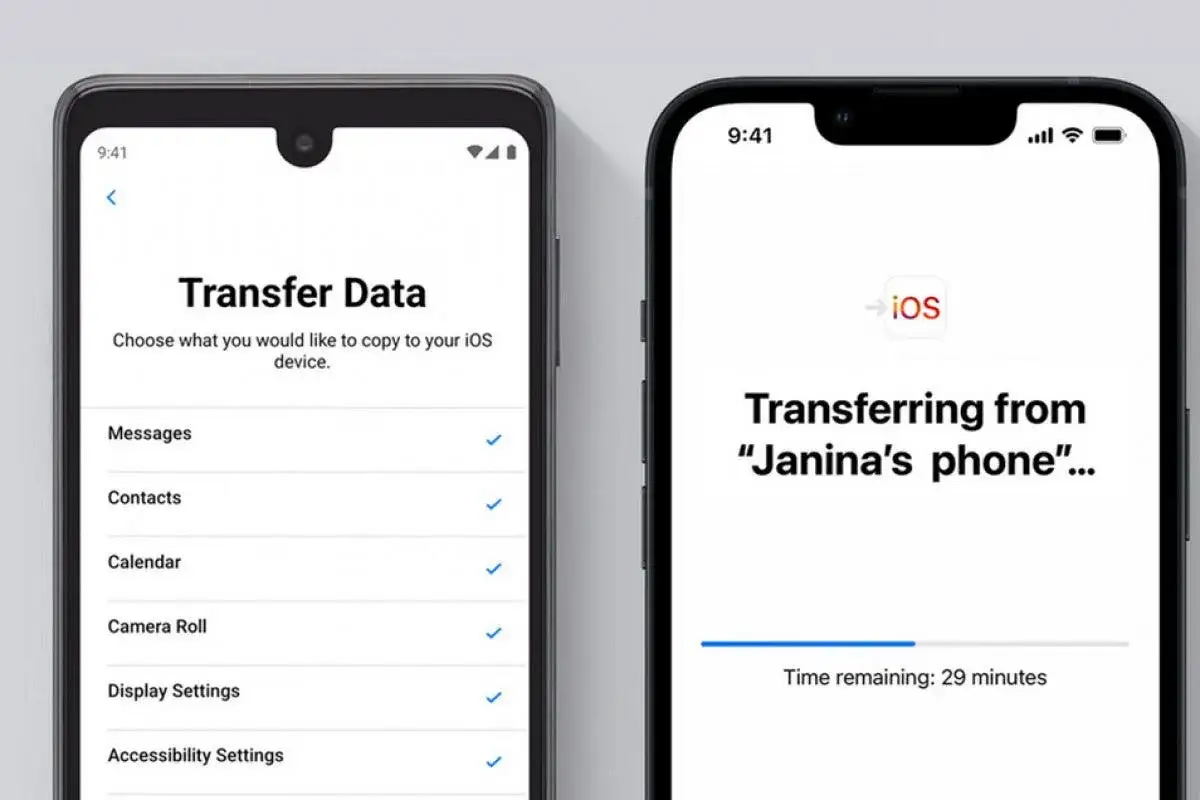
Jeśli zależy ci na maksymalnie prostym przejściu, zacznij od aplikacji Przenieś do iOS na etapie pierwszego uruchomienia iPhone'a. Na wybranych urządzeniach z Androidem 17 i nowszym transfer może działać bez tej aplikacji, ale w praktyce standardowy wariant nadal jest najbardziej przewidywalny. Ja zwykle polecam najpierw przygotować sprzęt, a dopiero potem ruszać z właściwą migracją.
- Naładuj oba telefony i podłącz je do zasilania. Jeśli masz kabel USB-C, użyj go, bo połączenie przewodowe zwykle przyspiesza cały proces.
- Na Androidzie upewnij się, że działa Wi‑Fi. Jeśli chcesz przenieść zakładki z Chrome, zaktualizuj przeglądarkę do najnowszej wersji.
- Włącz nowego iPhone'a i przejdź przez ekran konfiguracji, aż dojdziesz do opcji przenoszenia danych z Androida.
- Jeśli iPhone był już skonfigurowany, trzeba go wymazać i zacząć od nowa albo wybrać transfer ręczny.
- Na Androidzie uruchom aplikację Przenieś do iOS, zaakceptuj wymagane zgody i wprowadź kod wyświetlony na iPhonie.
- Wybierz dane do przeniesienia i zostaw oba urządzenia w spokoju do końca procesu. Nie odbieraj połączeń i nie przełączaj się na inne aplikacje na Androidzie.
- Po zakończeniu dokończ konfigurację iPhone'a, a potem pobierz z App Store brakujące darmowe aplikacje.
Ważny szczegół: iPhone tworzy tymczasową sieć Wi‑Fi, więc w trakcie transferu nie panikuj, jeśli zobaczysz komunikat o nietypowym połączeniu. To normalny etap procesu. Jeśli po drodze pojawi się problem z kablem USB, czasem wystarczy zmienić ustawienia USB na Androidzie i spróbować ponownie.
Sam transfer zwykle nie jest trudny. Najwięcej pracy zaczyna się dopiero wtedy, gdy trzeba uporządkować treści, które nie wchodzą do pakietu automatycznie, więc na tym właśnie warto skupić się dalej.
Poczta, zdjęcia i dokumenty wymagają osobnego podejścia
To jest ta część migracji, którą większość osób odkłada na później, a potem wraca do niej w najmniej wygodnym momencie. Z mojej perspektywy właśnie tutaj opłaca się działać metodycznie, bo te dane zwykle są najważniejsze po pierwszym odpaleniu iPhone'a.
Kontakty, poczta i kalendarze
Jeśli korzystasz z Gmaila, Microsoft Exchange, Yahoo albo podobnego konta, zwykle nie musisz kopiować wszystkiego plik po pliku. Wystarczy dodać konto na iPhone'ie, a poczta, kontakty i kalendarz zaczną się synchronizować. To rozwiązanie jest lepsze niż ręczne eksporty, bo utrzymuje dane w jednym miejscu także na przyszłość.
Zdjęcia i filmy
Przy zdjęciach najpewniejsza droga prowadzi przez komputer. Z Androida skopiuj pliki z folderu DCIM, a potem przenieś je na iPhone'a przez aplikację Zdjęcia, Finder albo Apple Devices na Windows. Jeśli masz duże archiwum z kilku lat, taka metoda daje więcej kontroli niż liczenie na jeden automatyczny transfer. Dla osób korzystających z chmury liczy się jeszcze jedno: zdjęcia można też dociągnąć przez konto Google Photos lub podobną usługę, jeśli dalej chcesz z niej korzystać.
Dokumenty z chmury i z pamięci telefonu
Dokumenty są prostsze, jeśli już wcześniej trzymałeś je w Dropboxie, Google Drive albo OneDrive. Na iPhonie instalujesz odpowiednią aplikację, logujesz się i masz dostęp do plików od razu. Gdy dokumenty siedzą lokalnie w pamięci Androida, skopiuj je najpierw na komputer, a dopiero potem zsynchronizuj z iPhonem przez aplikację Pliki lub kompatybilną aplikację biurową.
W praktyce to właśnie ten etap decyduje, czy po zmianie telefonu masz porządek, czy tylko nowy ekran z tym samym bałaganem. Następny krok to media i aplikacje, bo tam różnice między Androidem i iPhone'em są jeszcze bardziej wyraźne.
Muzyka, książki i aplikacje nie zawsze przenoszą się same
Muzyka i książki są klasycznym przykładem treści, które ludzie traktują jak „dane”, a system traktuje jak osobne byty. I tu właśnie zaczynają się niespodzianki. Jeśli korzystasz ze streamingu, zwykle wystarczy zainstalować aplikację i zalogować się na konto. Jeśli masz lokalną bibliotekę muzyki, trzeba ją przenieść przez komputer i zsynchronizować z aplikacją Muzyka na iPhonie.
Muzyka ze streamingu i pliki lokalne
Przy Spotify, Apple Music, Tidal czy podobnych usługach nie kopiujesz biblioteki w klasycznym sensie. Najważniejsze jest zalogowanie się na to samo konto i odtworzenie ustawień biblioteki po drugiej stronie. Jeśli masz własne pliki MP3 lub FLAC, musisz je skopiować ręcznie, bo to nie jest typ danych, który system przenosi automatycznie jednym ruchem.
Przeczytaj również: Jak połączyć iPhone z TV Philips - proste metody i porady krok po kroku
Książki, PDF-y i aplikacje
Jeśli czytasz książki w Kindle, Google Play Books albo innej aplikacji, po prostu instalujesz ją ponownie z App Store i logujesz się na swoje konto. Z ePubami i PDF-ami jest podobnie jak z dokumentami: najlepiej wrzucić je najpierw na komputer, a potem przenieść do aplikacji Książki albo Pliki. Aplikacje same w sobie zwykle trzeba pobrać ponownie, choć część darmowych programów może zostać rozpoznana i zasugerowana po migracji.
To dobry moment, żeby dopiąć jeszcze jedną rzecz, którą wielu użytkowników zostawia na później: numer telefonu, eSIM i komunikatory. W przypadku WhatsAppa opóźnienie bywa niepotrzebnym ryzykiem, bo tam liczy się właściwa kolejność działań.
Numer telefonu, eSIM i WhatsApp warto ogarnąć od razu
Jeżeli zmieniasz telefon, ale zostajesz przy tym samym numerze, najlepiej zająć się tym przy pierwszej konfiguracji iPhone'a. Apple przewiduje przeniesienie numeru oraz eSIM z Androida na iPhone'a, ale końcowy etap zależy od operatora. W praktyce może to oznaczać automatyczne przeniesienie, kod QR albo konieczność kontaktu z obsługą sieci.
- eSIM najlepiej przenieść razem z resztą danych, jeśli operator to wspiera.
- Jeśli telefon nie obsługuje automatycznej migracji karty, operator zwykle pomoże aktywować eSIM ręcznie.
- Przed zakończeniem transferu upewnij się, że możesz wykonać połączenie z nowego iPhone'a.
- WhatsApp przenoś w tym samym procesie co resztę danych, bo wtedy najłatwiej zachować historię czatów i multimedia.
To ważne, bo WhatsApp jest dziś dla wielu osób równie istotny jak poczta. Gdy czaty są tam od kilku lat, ręczne ratowanie historii po fakcie jest po prostu mniej wygodne niż dopięcie tego w trakcie migracji. Jeśli coś ma być zrobione „od razu”, to właśnie te dwa elementy.
Najczęstsze błędy przy migracji i jak ich uniknąć
Najczęstsze problemy nie wynikają z awarii, tylko z pośpiechu. I to dobra wiadomość, bo większość z nich da się przewidzieć. Gdybym miał wskazać trzy rzeczy, które najczęściej psują transfer, byłyby to: za mało miejsca, przerwanie procesu i zła kolejność działań.
| Problem | Jak wygląda | Co zrobić |
|---|---|---|
| Brak miejsca na iPhonie | Transfer zatrzymuje się w połowie albo przenosi tylko część danych | Sprawdź pojemność przed startem i zostaw zapas miejsca na zdjęcia, filmy i aplikacje |
| Przerwanie transferu | Pojawia się błąd po odebraniu połączenia lub przełączeniu aplikacji | Na Androidzie zostaw Move to iOS na ekranie do samego końca |
| Stary iPhone jest już skonfigurowany | Nie widzisz opcji przenoszenia podczas pierwszego uruchomienia | Wymaż urządzenie i zacznij jeszcze raz albo wybierz transfer ręczny |
| Chrome nie był aktualny | Nie przenoszą się zakładki przeglądarki | Zaktualizuj Chrome przed migracją |
| Wi‑Fi i oszczędzanie energii mieszają w połączeniu | Transfer łączy się i rozłącza bez widocznej przyczyny | Wyłącz funkcje, które agresywnie zarządzają siecią, i trzymaj oba telefony podłączone do prądu |
Jeśli transfer się wyłoży, nie zaczynaj od paniki, tylko od prostych rzeczy: restart obu urządzeń, sprawdzenie miejsca, ponowne ustawienie połączenia i wyłączenie konfliktujących aplikacji. Taki porządek zwykle oszczędza więcej czasu niż szukanie „magicznego” obejścia w internecie.
Którą ścieżkę wybrałbym, gdybym przenosił własny telefon
Gdybym robił to dla siebie, zacząłbym od pełnego transferu przez Przenieś do iOS, ale tylko wtedy, gdy iPhone jest świeżo po wyjęciu z pudełka albo po wymazaniu. To najczystszy scenariusz, bo przenosisz większość danych jednym ruchem, a potem tylko domykasz rzeczy, które wymagają ręcznej synchronizacji. Taki układ jest po prostu mniej podatny na chaos niż mieszanie kilku metod naraz.
- Start od Move to iOS przy pierwszej konfiguracji.
- Po transferze sprawdzenie poczty, kalendarzy, zdjęć i WhatsAppa.
- Następnie ręczne dociągnięcie muzyki, PDF-ów i plików z lokalnej pamięci.
- Na końcu aktywacja numeru lub eSIM i doinstalowanie brakujących aplikacji.
To nie jest najbardziej efektowny sposób na zmianę telefonu, ale zwykle jest najbardziej przewidywalny. A przy migracji z Androida na iPhone właśnie przewidywalność ma największą wartość, bo pozwala odzyskać dostęp do danych bez nerwowego szukania braków już po przeprowadzce.
